Cách thay đổi dns máy tính để truy cập facebook nhanh hơn

Thay đổi cách sử dụng DNS để có thể lướt web nhanh hơn,Cách thay đổi DNS để truy cập facebook không bị chặn,Cách thay đổi DNS trên win xp, win7, win8

[Hướng dẫn] Cách thay đổi DNS của máy tính

Đổi DNS để vào facebook không bị chặn
Truy cập theo: Control Panel > Network Connections > Chọn kết nối của bạn (thường là Local Area Connection)> Trong cửa sổ mới bạn chọn Properties > Chọn Internet Protocol (TCP/IP) và nhấn vào nút Properties > Nhấn nút Use the following DNS server addresses
Như vậy bạn có thể điền các dns mới vào cho máy tính của mình, tai facebook sẽ cung cấp cho bạn một cặp dns uy tín mà cư dân mạng vẫn dùng:
  1. 8.8.8.8 – 8.8.4.4
  2. 4.2.2.4 – 4.2.2.3
Bạn có thể tham khảo facebook cho điện thoại nokia tại clip dưới
thay đổi dns, thay doi dns, cac doi duoi vao faebook, thay đổi dns de vao facebook, thay dns vào facebook


Đổi DNS để duyệt web nhanh hơn
Tăng tốc trình duyệt với OpenDNS

Đây là cách đơn giản nhất để thay đổi DNS nhằm tăng tốc độ cho trình duyệt: Sử dụng miễn phí, các máy chủ DNS chạy cực nhanh theo dịch vụ của OpenDNS thay vì dùng máy chủ DNS của ISP. OpenDNS có một nơi lưu trữ DNS khổng lồ, với nhiều máy chủ DNS rải rác trên thế giới. Vì vậy, bạn hoàn toàn có thể tìm được địa chỉ IP giúp bạn vào net nhanh hơn so với các máy chủ DNS của ISP.

Các địa chỉ của máy chủ OpenDNS là 208.67.222.222 (máy chủ DNS chính) và 208.67.220.220 (máy chủ DNS phụ).

Để sử dụng các máy chủ OpenDNS, bạn sẽ phải thay đổi một chút trong thiết lập máy tính. Nếu đang sử dụng Windows XP, đầu tiên bạn chọn Control Panel --> Network and Internet Connections -->Network Connections, kích chuột phải vào kết nối mạng trong cửa sổ Network Connections, chọnProperties. Hộp thoại như hình dưới xuất hiện
đổi dns
Chọn Internet Protocol (TCP/IP) và kích vào Properties
Trong danh sách cuộn xuống, bạn hãy chọn Internet Protocol (TCP/IP) và kích vào Properties. Trong phần phía dưới của cửa sổ mới xuất hiện, chọn "Use the following DNS server addresses". Tại phần the Preferred DNS server nhập vào địa chỉ 208.67.222.222. Tại phần Alternative DNS server nhập vào địa chỉ 208.67.220.220 (hình dưới). Kích OK, kích Close và Close lần nữa để đóng hết các cửa sổ. Khởi động lại máy tính để các thiết lập bắt đầu có hiệu lực.
doi dns
Nhập vào địa chỉ để báo cho máy tính biết bạn sử dụng máy chủ OpenDNS
Nếu sử dụng Windows Vista, chọn Control Panel --> Network and Internet --> Network and Sharing Center. Kích vào kết nối View Status trên phần bên phải của màn hình. Màn hình Local Connection Status xuất hiện như hình dưới, kích chọn Properties
đổi dns
Kích vào Properties để thiết lập sử dụng OpenDNS
Bạn sẽ gặp hộp thoại tương tự như trong Windows XP để thiết lập sử dụng máy chủ OpenDNS.

Khi cấu hình một máy sử dụng OpenDNS thì chỉ có máy đó là có thể sử dụng máy chủ OpenDNS. Nếu muốn toàn bộ máy tính trong mạng đều sử dụng được thì bạn phải cấu hình router sử dụng theo máy chủ OpenDNS. Làm theo cách cấu hình router này thì bạn sẽ không phải cấu hình trên từng máy PC riêng lẻ.

Có một số cách để bạn có thể thay đổi router và nó sẽ tùy thuộc vào router mà bạn định cấu hình là dùng ở nhà, trong văn phòng nhỏ hay trong một công ty lớn. Đối với router dùng cho văn phòng nhỏ và ở nhà, bạn sẽ phải truy cập vào router, tìm phần thiết lập DNS và sau đó sử dụng thiết lập OpenDNS 208.67.222.222 cho máy chủ DNS chính và 208.67.220.220 cho máy chủ DNS luân phiên.

Dù chạy mạng nhỏ hay mạng lớn, bạn cũng có thể có lợi là nó nhanh hơn DNS. Ngoài ra dịch vụ còn mang lại cho bạn một số công cụ quản lý DNS như block tên miền, thống kê và lên biểu đồ mạng sử dụng.

Trên router Linksys SRX 400 và nhiều loại router Linksys khác, việc truy cập vào router phải thông qua địa chỉ 192.168.1.1, sử dụng quản trị như mật khẩu và để username trống. Trong trang đã đăng nhập, cuộn chuột xuống phần Static DNS 1, Static DNS 2 và thay đổi nó (như hình dưới), kích vào Save Settings. Khởi động lại router và máy tính trong mạng, toàn bộ máy tính của bạn khi đó sẽ sử dụng máy chủ DNS của OpenDNS.
đổi dns
Thay đổi thiết lập DNS trong cửa sổ này để sử dụng
máy chủ OpenDNS cho toàn bộ mạng
Nếu bạn chạy mạng công ty và cần sự giúp đỡ khi thiết lập, cách tốt nhất là bạn vào trang OpenDNS FAQ

Lưu ý rằng OpenDNS có thể không làm việc khi sử dụng mạng riêng ảo (Ví dụ, tôi không thể là việc khi sử dụng Cisco VPN). Và nếu đang ở trong một mạng công ty, bạn nên cùng với quản trị viên hệ thống kiểm tra lại trước khi sử dụng OpenDNS.

OpenDNS cũng cho phép bạn tạo shortcut để truy cập những trang ưa thích chỉ bằng việc nhập một từ hay một nhóm từ thay vì phải nhập cả URL. Để làm được việc này, đầu tiên bạn phải đăng ký (tất nhiên là miễn phí), sau đó vào website OpenDNS, truy cập vào tài khoản đã đăng ký, kích vào link Shortcuts. Trên trang vừa xuất hiện, nhập tên ngắn của website trong ô trên và địa chỉ URL trong ô dưới; sau đó kích vào Create Shortcut. Từ lúc này, bạn có thể vào nhanh website đã đặt shortcut bằng cách nhập vào tên ngắn của website đó trong địa chỉ cửa sổ trình duyệt rồi nhấn Enter, toàn bộ URL của website sẽ được điền đầy đủ.
CHúc bạn thành công !

Cách Hạ Nhiệt Tốt Nhất Cho Laptop

CPU đa lõi, card đồ họa cao cấp, đĩa cứng tốc độ cao đã chắp cánh cho những hệ thống máy tính xách tay mới nhưng chính điều này đã biến chiếc máy tính xách tay trở thành một nguồn tỏa nhiệt khổng lồ. Chúng tôi xin giới thiệu đến các bạn một số giải pháp giúp “hạ nhiệt” chiếc máy tính xách tay của mình.


Bi kê máy Snapball: Thường các loại tản nhiệt cho máy tính xách tay được chia làm hai nhóm: thụ động và chủ động. Trong khi các loại chủ động có nhiều tính năng và hoạt động hiệu quả hơn thì chúng lại tiêu tốn nhiều pin, chưa kể tới tính di động không cao. Chính vì thế mà người dùng có xu hướng chọn các giải pháp thụ động khi di chuyển – mà bi Snapball là một ví dụ điển hình.

Chúng chỉ đơn giản là hai nửa bán cầu có nam châm hút gắn vào đế máy nhằm tăng khoảng thu không khí cho quạt làm mát của máy tính xách tay. Giải pháp này tỏ ra khá hiệu quả và không tốn kém. Bên cạnh các loại bi kê, một số hãng cũng tung ra các loại đệm lót ví dụ như iXoft của Thermaltake hay Coolstrip của Belkin.

Đế tản nhiệt: Đây là giải pháp tản nhiệt được nhiều người lựa chọn nhất. Các loại đế tản nhiệt không chỉ có vai trò làm mát mà chúng còn giúp máy tính xách tay của bạn mở rộng thêm các cổng giao tiếp như USB, IEEE1394… Thông thường, các nhà sản xuất đều có dòng sản phẩm dành riêng cho nhu cầu sử dụng cố định trên bàn làm việc hoặc các mẫu phục vụ mục đích di động. Bạn có thể chọn một trong hai tùy theo nhu cầu, tuy nhiên nhớ rằng kiểu tản nhiệt này sẽ ngốn thêm năng lượng pin thường không phù hợp khi máy tính xách tay chạy bằng pin.

Quạt bổ sung: Một số sản phẩm như NB-MA1 của Evercool cho phép nâng cao khả năng làm mát của hệ thống quạt tích hợp trong máy tính xách tay. Nó đơn thuần là một quạt hỗ trợ gắn vào khe tản nhiệt của máy nhằm tăng công suất vận chuyển khí. Thông thường, các sản phẩm này tương thích với hầu hết những dòng máy có tên tuổi và rất nhỏ gọn nên bạn có thể nhét vào bất cứ ngăn trống nào trên túi xách đựng máy của mình.

Thay thế ổ cứng bằng SSD: Đây là giải pháp hiệu quả một cách toàn diện và cũng… tốn kém một cách toàn diện. Ổ SSD do không có bộ phận chuyển động cơ học nên tỏa rất ít nhiệt trong khi vận hành. Do đó nó sẽ giảm nhiệt lượng tỏa ra bên trong vỏ máy tính xách tay. Trong khi đó, SSD cho tốc độ cao hơn, bền hơn trước các tác động vật lý bên ngoài. Vấn đề duy nhất ở đây là giá thành vẫn còn quá đắt đỏ.

Nhìn chung, việc làm mát cho máy tính xách tay đóng vai trò rất quan trọng nhằm đảm bảo cho hệ thống vận hành trơn tru. Bạn có thể tùy theo nhu cầu và điều kiện cụ thể của bản thân để chọn một trong các giải pháp kia. Nếu có điều kiện về tài chính, bạn có thể kết hợp chúng lại với nhau để đạt hiệu quả cao hơn.

Hướng dẫn Cách chia ổ và Phân vùng ổ cứng trên win 7 mới nhất

Hướng dẫn Cách chia ổ cứng trong win 7 - Phân vùng ổ cứng trong windows 7

Tôi nghe nói có thể chia và gộp các phân vùng ổ cứng ngay trong Windows 7 mà không phải dùng phần mềm khác
Với hệ điều hành Vista và Windows 7, người dùng có thể dễ dàng chia ổ đĩa cứng khi cần lưu trữ và quản lý dữ liệu theo nhiều thể loại, mục đích khác nhau.
chia ổ và Phân vùng ổ cứng trên win 7
Đầu tiên,các bạn vào Start > Run > gõ diskmgmt.msc > Enter hoặc chọn OK và các ổ đĩa đã được chia sẵn sẽ hiện ra.
Để tạo thêm, cần xác định ổ đĩa nào sẽ được dùng để chia dung lượng cho ổ mới. Nhấn chuột phải vào ổ sẽ chia ra, chọn Shrink Volume…

Sau khi hệ thống kiểm tra dung lượng đã sử dụng và còn trống, nhập dung lượng mong muốn cho ổ đĩa sẽ tạo ở ô Enter the amount of space to shink in MB. 
Bấm nút Shink, chọn tên cho ổ mới và nhấn OK.

Đổi tên ổ đĩa

Nếu tên ổ mới không như ý (thường do ổ CD/DVD hay USB đang gắn trong máy đã giành lấy những tên tiếp theo trong bảng chữ cái), 
Các bạn nhấn chuột phải vào ổ cần đổi tên > Change Drive Letter and Paths… > Change > chọn tên mới trong danh sách liệt kê > OK.

Lưu ý:
- Thao tác chia ổ như trên không làm mất dữ liệu chứa trong ổ đĩa gốc.
- Khi nhập dung lượng cho ổ sẽ tạo, nên định sẵn theo GB rồi tinh sang MB (bằng cách nhân với 1024 MB) để nhập chính xác.


Sau khi tạo được phân vùng trống rùi, các bạn tiến hành định dạng cho phân vùng đó

 Chuột phải vào phân vùng mới shink
 Chọn New Simple Volume / Next / Next và chọn tên cho ổ mới. Xong tiếp tục Next
 Đặt tên cho ổ đĩa tại Volume Label và chọn Next / Finish
——-Gộp ổ đĩa sau khi đã chia
Bước 1: Copy hết dữ liệu ở ở đĩa phụ (ổ đĩa muốn bỏ)
Bước 2: Start > Run > gõ diskmgmt.msc > Enter
Bước 3: Chuột phải vào ở đĩa phụ chọn Delete Volume
Bước 4: Chọn ổ đĩa để nhập vào, phải chuột chọn Extend Volume / chọn phân vùng vừa xóa Next… Xong

Hướng dẫn ghost trực tiếp trên win7, win8, win xp

 Hướng dẫn ghost trực tiếp trên win7, win8, win xp

Cách ghost trực tiếp trên hệ điều hành windows 7 bằng phần mềm OneKey hiện đang là một cách ghost win phổ biến hiện nay. Phần mềm này có thể Backup (Tạo bản ghost) hoặc Restore (Bung ghost) trực tiếp trên Win 7. Sau đây chúng tôi sẽ hướng dẫn ghost trực tiếp trên windows cho các bạn như sau:
Trước tiên các bạn download onekey (đợi 5s rồi bấm Skip Ad hoặc Bỏ qua quảng cáo nha) về máy và tiến hành giải nén.
-Để Backup win7 (Tạo bản ghost) bạn chạy phần mềm OneKey  và làm theo các bước sau:
+B1: Chọn Backup
+B2: Chọn đường dẫn đến nơi lưu bản ghost
+B3: Chọn phân vùng cần Backup ( là phân vùng cài hdh win 7 đó )
+B4: Ấn Yes -->OK cho máy khởi động lại rùi quá trình Backup diễn ra tự động, khi hoàn tất quá trình thì máy sẽ tự restat.
Hướng dẫn Ghost trực tiếp trên Win 7

( Trước khi làm Bước 4 bạn có thể vào phần ADVANCE để tùy chọn chế độ nén bản ghost - mặc định là chế độ Fast)

Hướng dẫn Ghost Win trực tiếp trên Win 7
- Để Restore (Bung file ghost) bạn chạy phần mềm OneKey 3.6 và làm theo các bước sau:
Hướng dẫn Ghost Win 7 trực tiếp
+B1: Chọn Restore
+B2: Chọn đường dẫn đến file ghost (trong HDD hoặc trong CD/DVD đều được)
+B3: Chọn phân vùng mà bạn định bung bản ghost lên đó (Chính là phân vùng để cài WIN) (Nhớ chọn cho đúng vào nhé, chọn sai mà mất dữ liệu mình ko chịu trách nhiệm đâu )
+B4: Ấn YES-->OK để máy khởi động lại và quá trình bung ghost diễn ra tự động cho đến lúc hoàn tất thì máy sẽ tự động restart.

IMFacebook - một cách lướt Facebook độc đáo cho tín đồ Facebook

IMFacebook - một cách lướt Facebook độc đáo cho tín đồ Facebook.

Facebook là mạng xã hội đã quá quen thuộc với cư dân mạng. Nhiều bạn có thể trong ngày không nhắn tin, không gọi điện với bạn bè, người thân nhưng không thể không lướt Facebook trong ngày đó. Có lẽ việc sử dụng Facebook để kết nối với mọi người từng phút, từng giờ đã thành thói quen của nhiều người.
IMFacebook là phần mềm duyệt Facebook ngay trên desktop cực kỳ tiện lợi và độc đáo cho những tín đồ Facebook. IMFacebook sẽ quản lý các News Feed, Photos, Messages, Note, Favorite, Share… theo từng tab nên bạn sẽ dễ dàng theo dõi, quản lý các hoạt động của mình và sẽ không bỏ sót các hoạt động nào của bạn bè.
Đầu tiên, bạn download IMFacebook về tại đây. IMFacebook chạy tốt trên Windows XP, 7. Dung lượng 4.5 MB.
Trong giao diện chương trình lần đầu khởi động, bạn phải đăng nhập với tài khoản Facebook của mình. Sau khi đăng nhập, bạn chờ ít giây để chương trình tải về các hoạt động của bạn bè và danh sách bạn bè đang online.
1373281007335[7]
Tốc độ load dữ liệu của IMFacebook khá tốt, không có trình trạng ‘loading…’ thỉnh thoảng thường gặp khi lướt FB bằng trình duyệt.
Để tương tác với status của bạn bè, bạn nhấn vào các biểu tượng tương tác như Like, Comment, Share… hoặc nhấn đúp vào status đó rồi thao tác tương tự.
1373281007340[7]
Mỗi khi bạn bè hoặc các trang fanpage cập nhật status lập tức một hộp thoại nhỏ sẽ hiện ra thông báo cho bạn biết các hoạt động đó cùng thời gian bên dưới.
Duyệt qua các tab mà IMFacebook có trong nhóm News Feed:
- Photos: hiện những hình ảnh mới nhất bạn bè của bạn vừa post lên, tab này để phân biệt với tab All vì chỉ hiện hình ảnh.
- Share: những hoạt động chia sẻ ảnh, clip, status… của bạn bè bạn sẽ được hiện tất cả trong tab này.
- Notes: hiển thị những ghi chú của bạn.
- Favorite: hiển thị những fanpage, status, hình ảnh… bạn đã Like.
1373281007344[7]
Chuyển qua nhóm Friends, bạn sẽ có 3 tab chính là My friends (tất cả bạn bè của bạn), Recent contacts (những người bạn liên lạc gần đây nhất), Online friends (những bạn hiện đang online). Một tính năng khá thú vị của IMFacebook là hiện danh sách bạn bè đang online cùng với status mới nhất của họ phía dưới tên tài khoản, với tiện ích nhỏ này bạn sẽ không bỏ lỡ bất kỳ status nào của bạn bè mình.
1373281007348[7]
Việc trò chuyện với mọi người cũng rất dễ dàng với khung chat khá to, nên bạn có thể thoải mái tám chuyện với mọi người mà không sợ phải căng mắt lên nhìn chữ như khi chat trong trình duyệt do chữ và khung chat khá nhỏ. Một hạn chế trong trình chat IMFacebook là chưa hỗ trợ các biểu tượng chat, nên bạn sẽ gặp chút khó khăn nếu không nhớ kí tự các biểu tượng cảm xúc.
Để thiết lập một số tùy chỉnh nâng cao, bạn nhấn chọn biểu tượng hình răng cưa. Tại tab General, nếu muốn chương trình luôn nổi lên trên các chương trình khác bạn tick chọn vào Always stay on top, muốn chương trình tự khởi động và đăng nhập vào FB mỗi khi mở máy thì bạn tick Launch when Windows is started.
Tại tab Reminder/State có một số tùy chọn:
- Quiet mode: chế độ yên lặng.
- Block all notifications: khóa tất cả các thông báo nếu bạn cảm thấy các thông báo này làm phiền mình.
- Customize notification: ẩn/hiện các tab tương tác Photos, Notes, Friends online, Friends request, Status…
Cuối cùng bấm OK để lưu lại các thiết lập.
Hy vọng với IMFacebook các tín đồ Facebook sẽ luôn theo dõi các hoạt động của bạn bè mình thật chặt và có thể trò chuyện thoải mái với nhiều người cùng lúc với phong cách giống như các trình chat thông dụng hiện này như Yahoo, MSN.
Đây là là 1 thu thuat facebook thú vị phải ko các bạn.

10 sai phạm thường gặp khi bảo trì máy tính

Bảo trì là một tác vụ cần làm đối với bất cứ người dùng máy tính nào. Bạn đã “biết tuốt” về bảo trì hệ thống PC chưa? Mong rằng bài viết dưới đây sẽ mang lại thêm cho bạn những kiến thức mới thật thiết thực.

1. Không cập nhật hệ điều hành hoặc phần mềm 

Cách vẽ chibi từ hình thật bằng photoshop

Vẽ Chibi là phong trào rất hot hiện nay trên cộng đồng mạng facebook đặc biệt là vẽ hình chibi từ những bức hình chụp thực tết để có avatar hình chibi đẹp mà không biết phải làm như thế nào, hôm nay mình sưu tầm được bài viết hướng dẫn vẽ chibi từ ảnh thật bằng photoshop chia sẻ với mọi người hi vọng các bạn có thể tự tạo cho mình hình vẽ chibi từ ảnh thật đẹp. 

Trong bài viết này sẽ hưởng dẫn các bạn vẽ chibi bằng phần mềm đồ họa photoshop thông dụng. Tuy nhiên nếu các bạn muốn 1 công cụ nhỏ gọn và đơn giản hơn thì có thể download paint tool SAI để vẽ.

Chibi là một từ lóng của Nhật Bản với ý nghĩa là một nhân vật tí hon và “ngắn ngủn” nhưng cực kỳ dễ thương. Đây là một trào lưu rất được giới trẻ Nhật hâm mộ, và dĩ nhiên là ở Việt Nam cũng có một lượng fan rất lớn, rất nhiều người đã cố gắng học theo phong cách vẽ Chibi này

Mấy thể loại vẽ vời này thì đòi hỏi đầu tiên là các bác phải có hoa tay tí . Riêng Tut này mình đã đơn giản hết mức có thể để các newbie và một vài bạn ko chuyên đồ họa vẫn có thể làm đc , quan trọng là phải kiên nhẫn nếu muốn có 1 tác phẩm ưng ý.
 Xem thêm: Vẽ chibi online nhanh chóng đơn giản 

 B1 : Bắt tay vào ko nên vẽ liền trong Ps nếu như bạn ko có Wacom – Bởi vậy mình phác tay nháp ở ngoài trước rùi chụp lại.
  Hình tham khảo để vẽ Chibi bạn có thể search google .
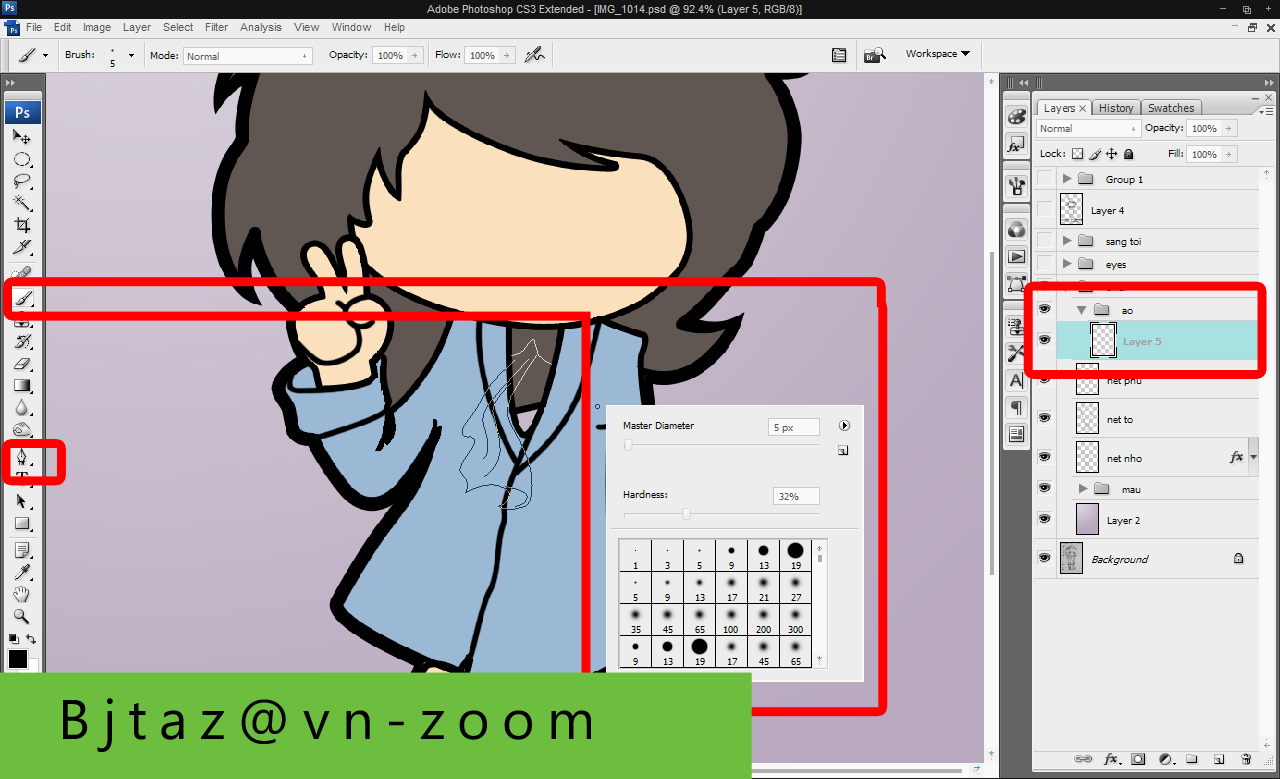
Tỉ lệ của 1 hình chibi thì có rất nhiều, nhưng ở đây, theo các bạn thấy là mình vẽ với tỉ lệ đầu = 2/3 thân. B2 : Dùng Pentool vẽ các layer shape – vẽ xong nhớ đặt tên cho trực quan nhé !


 B3 : Ok rùi, bi h mình Crop hình lại và set lại kích thước hình ( Alt+Ctrl+i) Sau đó tạo layer nền cho hình


 B4 : Màu mè rùi.. bi h tới các đường nét . :”) Ta Duplicate cái Group màu ( tạo thành Group màu copy như trong hình đấy ) -> Click chuột phải vào layer màu bất kỳ chọn Blending Options và chỉnh thông số Stoke như hình

 Cứ như vậy với tất cả các layer màu ( Mẹo là bạn có thể giữ phím Alt + kéo chuột vào Chữ Fx rồi kéo qua các layer khác để copy hiệu ứng )
B5 : Xong rùi ta bôi đen hết các layer Shape màu đó chọn Merge lại thành 1 layer .

B6 : Dùng Erase (E ) tẩy đi các nét thừa Ta được hình ntn

B7 : Ok! bi h ta lại lập lại từ B4 – B6 Nhưng thay vì Stroke size 5px ta chỉnh là 9px

 Các bạn sẽ đc cái hình như vầy…

 Rùi ta lại dùng tẩy xóa đi các nét thừa .
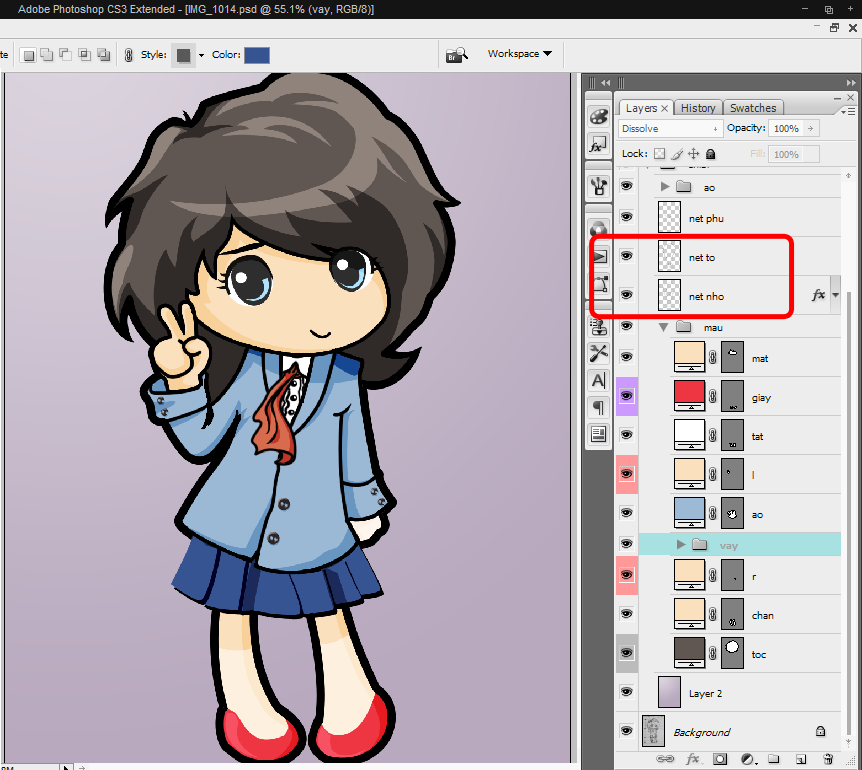
Vậy là xong các nét cơ bản rùi , nhớ đặt tên 2 layer nét cho dễ phân biệt nhé

 B8 : Bi h ta vẽ tiếp các nét nhỏ chi tiết ở trong .

Ta dùng pentool vẽ thui Chỉnh lại thông số Brush 1 tí, rùi quay lại Pentool , ta Stroke các đường line .

Okey… ta sẽ đc 1 hình như vầy :

 B9 : Bi h ta vẽ cặp mắt nhé . Vẫn công cụ Pentool thui

 B10 : Tới phần quan trọng rùi đây – Vẽ sáng tối Đầu tiên ta nên quẹt quẹt vài đường để phân định sáng tối cho bức hình cái đã :”)

 Nhìn cũng tạm ổn , bắt tay vào vẽ chi tiết các mảng sáng tối thôi


B11 : Xong xuôi hết các phần chính rùi , bi h tới các phần chi tiết :”) Đầu tiên là đôi tất cho nó Moe kái đã 

B12 : Tiếp theo là vẽ phần áo … gõ chữ nãy h mệt quá, các bác coi hình tự hiểu nhé !!


 B13 : Tốt roài…. tiếp theo là tới mấy hạt cúc áo . Cứ vẽ 1 cái rùi copy ra thui

 B14 : Mới đầu tớ thấy cho .. “như vậy” thì xinh hơn! Nhưng mấy hôm nay trời lạnh quá… thôi thì chịu khó vẽ thêm cái váy cho em ý “ấm” vậy

 Cái váy được vẽ = 6 layer Shape đó các bạn nhé – nhớ để ý ! Setting hiệu ứng như hình trên là ra được hình dưới – ah mình chỉnh màu cái váy lại tí

 Xong xuôi cái váy, ta vào 2 layer nét to , nhỏ để xóa các nét thừa ! B15 : Vẽ ba cái râu ria lặt vặt :”)

 Nhìn sao cho ổn là đc :”)

 B16 : Quay lại Layer Shape mặt ta vẽ ở bước đầu , Mở hộp thoại Blending Options rùi chỉnh thông số như hình, kéo cái điểm sáng ra ở ngay trán em ý nhé các bạn

 B17 : Dùng công cụ Marquee tool vẽ cho e ý 2 cái má hồng phứn

 B18 : … Ủa?… xong rùi ah… hơ.. cũng nhanh ấy chứ nhẩy …

 Vẽ đc đến đây là ok lắm rùi .. Nếu các bác chưa…mệt thì chỉnh màu và thêm thắt cái Background cho nó đẹp nữa là ok :”) Và đây là kết quả ( +5′ thêm thắt của mình . Đóng cái quốc kỳ – Made in VietNam cho nó oách. hì! ko lại tưởng của tụi Japan vẽ nữa


Các bạn có thể vẽ Chibi Online tại đây
Không thích bạn có thể download paint tool SAIvề vẽ
 Chúc các bạn thành công

Tiện ích "Bài viết liên quan" theo nhãn có hiệu ứng mô tả khi rê chuột cho blogger

Nhân dịp thay đổi themes cho Thủ thuật blog, xin giới thiệu với các bạn một số thủ thuật mà mình đã chọn lọc để áp dụng cho blog này.
Trước tiên là thủ thuật tạo tiện ích bài viết liên quan cho blogspot, liệt kê theo từng nhãn và có hiệu ứng mô tả chi tiết khi rê chuột đến link bài viết, được hướng dẫn bởi Thủ thuật blog.

Bạn có thể xem trước hiệu ứng như hình dưới hoặc ngay trên blog này.
bai viet lien quan


Trình tự công việc như sau:
1 - Đăng nhập Blogger, vào Template → Edit HTML → Proceed → Expand Widget Templates.

2 - Tìm đến đoạn mã </head> và chèn đoạn code dưới đây vào ngay trước nó:
<style type='text/css'>    
.mota-desc{     
position: relative;     
z-index: 0;     
text-decoration:none;     
}     
.mota-desc:hover{     
background-color: transparent;     
z-index: 50;     
}     
.mota-desc span{     
position: absolute;     
background-color: #ffffff;     
padding: 5px;     
left: -1000px;     
border: 1px solid #666;     
visibility: hidden;     
color: black;     
text-decoration: none;     
}     
.mota-desc span img{     
border-width: 0;     
padding: 2px;     
}     
.mota-desc:hover span{     
padding:5px;     
visibility: visible;     
top: 20px;     
left:70px;     
width:250px;     
background:#ddd;     
text-align: justify;     
}     
#related-posts {     
padding-top:40px;     
}     
#related-posts a {     
text-decoration : none;     
}     
#related-posts a:hover {     
text-decoration : none;     
}     
</style>     
<script language='JavaScript'>     
imgr = new Array();     
imgr[0] = &quot;https://blogger.googleusercontent.com/img/b/R29vZ2xl/AVvXsEjh9MxulMYeR0smhzB1PhAlinky0F6WM2I6AU4zUsl-HCQaGTFQ3qWEX7FLJa9iC-Dbm5cygl8MQSb1ho2wgTyKkSlOyOrKJ857Cmrwo65Dl9KwNr_RAy4NTvvuB0ibtxRSh8t6IrmvSSk/s218/cuAnhcuEm_Logo_3D_218px.png&quot;;    
showRandomImg = true;     
imgwidth = 60;     
imgheight = 60;     
fntsize = 12;     
acolor = &quot;#555&quot;;     
aBold = true;     
motacolor = &quot;#f00&quot;;     
text = &quot;Nhận xét&quot;;     
showPostDate = true;     
summaryPost = 150;     
summaryFontsize = 12;     
summaryColor = &quot;#000&quot;;     
icon2 = &quot; &#187; &quot;;     
numposts = 5;     
home_page = &quot;http://thu-thuatblog.blogspot.com&quot;;    
</script>     
<script type='text/javascript'>     
//<![CDATA[     
function removeHtmlTag(strx,chop){     
    var s = strx.split("<");     
    for(var i=0;i<s.length;i++){     
        if(s[i].indexOf(">")!=-1){     
            s[i] = s[i].substring(s[i].indexOf(">")+1,s[i].length);     
        }     
    }     
    s =  s.join("");     
    s = s.substring(0,chop-1);     
    return s;     
}     
function showrelatedposts(json) {     
    j = (showRandomImg) ? Math.floor((imgr.length+1)*Math.random()) : 0;     
    img  = new Array();     
      for (var i = 0; i < numposts; i++) {     
        var entry = json.feed.entry[i];     
        var posttitle = entry.title.$t;     
        var pcm;     
        var posturl;     
        if (i == json.feed.entry.length) break;     
        for (var k = 0; k < entry.link.length; k++) {     
              if (entry.link[k].rel == 'alternate') {     
                posturl = entry.link[k].href;     
                break;     
              }     
        }     
        for (var k = 0; k < entry.link.length; k++) {     
              if (entry.link[k].rel == 'replies' && entry.link[k].type == 'text/html') {     
                pcm = entry.link[k].title.split(" ")[0];     
                break;     
              }     
        }     
        if ("content" in entry) {     
              var postcontent = entry.content.$t;}     
        else     
        if ("summary" in entry) {     
              var postcontent = entry.summary.$t;}     
        else var postcontent = "";     
        postdate = entry.published.$t;     
    if(j>imgr.length-1) j=0;     
    img[i] = imgr[j];     
   
 s = postcontent    ; a = s.indexOf("<img"); b = 
s.indexOf("src=\"",a); c = s.indexOf("\"",b+5); d = s.substr(b+5,c-b-5);
     
    if((a!=-1)&&(b!=-1)&&(c!=-1)&&(d!="")) img[i] = d;     
    cmtext = (text != 'no') ? '<i><font color="'+acolor+'">('+pcm+' '+text+')</font></i>' : '';     
    var month = [1,2,3,4,5,6,7,8,9,10,11,12];     
    var month2 = ["Jan","Feb","Mar","Apr","May","Jun","Jul","Aug","Sep","Oct","Nov","Dec"];     
    var day = postdate.split("-")[2].substring(0,2);     
    var m = postdate.split("-")[1];     
    var y = postdate.split("-")[0];     
    for(var u2=0;u2<month.length;u2++){     
        if(parseInt(m)==month[u2]) {     
            m = month2[u2] ; break;     
        }     
    }     
   
 var daystr = (showPostDate) ? '<i><font color="'+acolor+'">
 - ('+day+ ' ' + m + ' ' + y + ')</font></i>' : "";     
posttitle = (aBold) ? "<b>"+posttitle+"</b>" : posttitle;     
   
 var trtd = '<img 
src="http://farm3.static.flickr.com/2426/3638176588_31366a6822_o.gif"/>
 <a class="mota-desc" href="'+posturl+'" style="color:'+acolor+'; 
font-size:'+fntsize+'px;">'+posttitle+'<span><div 
style="color:'+motacolor+';">'+posttitle+' </div>'+cmtext+ ' ' +
 daystr + ' <br/><img src="'+img[i]+'" style="float:left; 
border: #ccc 1px solid; padding:2px; margin-right:4px;" 
width="'+imgwidth+'" 
height="'+imgheight+'"/>'+icon2+removeHtmlTag(postcontent,summaryPost)+'...</span></a>
 <br/>';     
    document.write(trtd);     
    j++;     
}     
}     
//]]>     
</script>

Trong đoạn code này, lưu ý:
imgwidth = 60; , imgheight = 60; : kích thước ảnh thumbnail sẽ hiển thị trong phần mô tả
fntsize = 12; : size chữ của tiêu đề bài viết
acolor = "#555"; : màu của tiêu đề bài viết
motacolor = "#f00"; : màu của tiêu đề bài viết trong phần mô tả
summaryPost = 150; : số kí tự hiển thị trong phần mô tả bài viết
summaryFontsize = 12; : size chữ của phần mô tả
summaryColor = "#000"; : màu chữ của phần mô tả
numposts = 5; : số bài viết sẽ hiển thị trong list các bài liên quan của mỗi nhãn. Chú ý: giá trị này phải chỉnh bằng với giá trị max-results=5 ở bước 3.
home_page = "http://thu-thuatblog.blogspot.com"; : thay bằng địa chỉ URL của blog bạn

3 - Tiếp tục tìm đoạn code: <data:post.body/>. Nếu có nhiều hơn 1 code như thế thì chọn cái thứ nhất để chèn đoạn code dưới đây ngay sau nó:
<b:if cond='data:blog.pageType == &quot;item&quot;'>    
<div id='related-posts'>     
<font face='Arial' size='3'><b>Bài viết liên quan : </b></font><br/>     
<b:loop values='data:post.labels' var='label'><b>Thư mục : </b><font color='#FF0000'><data:label.name/></font><br/>
<b:if cond='data:blog.pageType == &quot;item&quot;'>     
<script expr:src='&quot;/feeds/posts/default/-/&quot; + data:label.name + &quot;?max-results=5&amp;orderby=published&amp;alt=json-in-script&amp;callback=showrelatedposts&quot;'
 type='text/javascript'/>     
</b:if>     
</b:loop>     
</div>     
</b:if>

Phần mềm Seo - Ping Backlinks để Xếp hạng cao hơn trên Google

Xây dựng backlink là một công việc mà Seoer nào cũng phải làm để giúp cho thứ hạng các từ khóa được xếp hạng cao hơn trong kết quả công cụ tìm kiếm. Nhưng khi bạn xây dựng backlink, thì nó cẩn phải được công nhận bởi các công cụ tìm kiếm – một điều mà seoer nào cũng có thể biết là khi đi xây dựng backlink thì không phải là nó sẽ được tìm thấy và được công nhận ngay lập tức bởi công cụ tìm kiếm. Phải mất một time để công cụ tìm kiếm có thể nhận diện được backlink mà bạn đã xây dựng ở đâu đó.

Vậy cách gì để có thể giúp backlink của bạn được google nhanh chóng index? Đó là ping nó. Ping page mà bạn đã đặt backlink. Đó là một công việc có thể giúp backlink của bạn có thể được index nhanh nhất có thể.

Pinging là gì?

Ping được hiểu cơ bản là một cách thông báo cho công cụ tìm kiếm những bài viết hoặc những thay đổi của một trang web để giúp google nhận biết và vào lập chỉ mục cho trang đó. Khi bạn ping 1 trang hay một blog mà bạn có đặt backlink thì khi trang đó được lập chỉ mục thì cũng sẽ giúp bạn sẽ có được backlink từ trang đó. Và cũng giúp cho bạn nhận được 1 phiều bầu chọn cho từ khóa mục tiêu của bạn được xếp hạng tốt hơn trên Serp.

Các công cụ Ping phổ biến
Dưới đây là danh sách các công cụ Ping phổ biến nhất mà tôi biết mà tôi đã tổng hợp. Hôm nay tôi chia sẽ cho các bạn độc giả blog của tôi. 

http://247pinger.com/
http://www.pingbomb.com/
www.pingfarm.com
http://pinglinks.com/
http://pingomatic.com
https://pingler.com/
http://www.bulkping.com
http://www.pingmyurl.com/
http://www.google-ping.com/
http://backlinkping.com/
http://smallseotools.com
http://www.pingmylink.com/

Mong các bạn sử dụng tốt các công cụ ping này và đừng quên like và +1 cho các bạn của mình biết các công cụ này nhé. Thanks!


Sử dụng chế độ safe Mode

Safe Mode là một công cụ quan trọng. Ở các máy tình bị nhiễm phần mềm độc hại hoặc bị sập vì bị lỗi drives, Safe Mode có thể là cách duy nhất để khởi động máy tính.

Safe Mode khởi động máy tính mà không cần khởi động bất cứ drivers hoặc phần mềm của hãng thứ 3 nào, nên đó là một cách tuyệt vời để loại bỏ các phần mềm gây ra vấn đề. Khi nào cần dùng đến Safe Mode. Khi Windows khởi động, nó thường chạy các chương trình khởi động và tải các driver của phần cứng mà bạn đã cài đặt. Nếu máy tính của bạn bị nhiễm phần mềm độc hại hoặc có những driver không ổn định thì đó chính là nguyên nhân xuất hiện màn hình xanh.


Safe Mode sẽ giúp bạn sửa lỗi đó. Trong Safe Mode, Windows sử dụng màn hình với độ phân giải rất thấp, không cần sự hỗ trợ nhiều của phần cứng và tránh được việc phải khởi động các phần mềm của hãng thứ 3. Nó cho phép bạn khắc phục sự cố của Windows mà không cần dùng đến bất kỳ phần mềm của hãng thứ 3 nào và tránh được việc khởi động các driver lỗi. Khởi động Safe Mode Máy tính của bạn sẽ tự động khởi động Safe Mode nếu nó vẫn sập khi khởi động. Tuy nhiên bạn cũng có thể khởi động chế độ Safe Mode bằng cách thủ công:
Windows 7 và các phiên bản trước: Nhấn phím F8 trong khi máy tính đang khởi động, một Menu sẽ hiện ra và bạn chọn Safe Mode.
Windows 8: Giữ phím Shift và nhấn F8 để truy cập vào màn hình recovery. Kích vào Troubleshoot. Chọn Advanced Options. Bây giờ bạn chọn Windows Startup Settings. Cuối cùng, kích vào nút restart. Khi máy tính khởi động lại, nó sẽ hiện lên menu Advanced Boot Options và bạn chọn Safe Mode.

Sửa máy tính trong Safe Mode.
Khi bạn đã ở trong Safe Mode, bạn có thể thực hiện nhiệm vụ bảo trì hệ thống để sửa máy tính của bạn:
  1. Quét các phần mềm độc hại: Dùng phần mềm diệt virus của bạn để quét phần mềm độc hại và loại bỏ chúng trong Safe Mode. Phần mềm độc hại có thể không xóa được trong chế độ bình thường – bởi vì chúng chạy ở chế độ background và can thiệp vào phần mềm diệt virus – có thể xóa được ở Safe Mode. Nếu không cài đặt phần mềm diệt virus thì bạn có thể download và cài đặt ở Safe Mode. 
  2. Chạy khôi phục hệ thống: Nếu máy tính của bạn vẫn hoạt động nhưng không ổn định, bạn có thể sử dụng công cụ System Restore để khôi phục hệ thống về thời điểm trước đó. Giả sử máy tính của bạn không ổn định và bị sập thì nó có thể chạy System Restore mà không bị sập ở Safe Mode. 
  3. Gỡ bỏ các phần mềm đã cài đặt: Nếu bạn vừa mới cài đặt một phần mềm và nó là lý do máy tính của bạn bị màn hình xanh thì bạn có thể gỡ bỏ nó trong Control Panel.Hy vọng máy tính của bạn sẽ khởi động bình thường sau khi bạn gỡ bỏ các phần mềm có nguy cơ gây ra lỗi đó. 
  4. Update driver phần cứng: Giả sử driver phần cứng của bạn là nguyên nhân làm cho hệ thống không ổn định thì bạn nên download và cài đặt driver đã được update từ trang web của nhà sản xuất và cài đặt chúng trong Safe Mode. Nếu máy tính của bạn không ổn định, bạn sẽ phải làm điều này ở Safe Mode – các driver phần cứng sẽ không gây trở ngại và làm cho máy tính của bạn không ổn định trong Safe Mode. 
  5. Chẩn đoán hỏng hóc: Nếu máy tính của bạn hoạt động không ổn định nhưng vẫn làm việc tốt ở Safe Mode thì có khả năng nó có lỗi về phần mềm. Tuy nhiên, nếu máy tính vẫn sập trong Safe Mode thì thường thường đó là do lỗi phần cứng của bạn gây ra.Chú ý rằng tính ổn định trong Safe Mode không nhất thiết chỉ ra rằng phần cứng của bạn có vấn đề. Ví dụ, card đồ họa của bạn có thể bị lỗi, và nó là nguyên nhân của sập dưới tải, nhưng ở Safe Mode thì máy tính vẫn làm việc ổn định vì nó không thực hiện các hoạt động đòi hỏi card đồ họa. 

Cách khác: Cài lại Windows
Nếu máy tính của bạn đang có vấn đề, bạn phải mất hàng giờ để cô lập và sửa lỗi đó, thì cài lại Windows sẽ giúp bạn tiết kiệm rất nhiều thời gian. Tất nhiên cài lại Windows sẽ làm bạn mất các dữ liệu cá nhân, nên hãy chắc chắn là bạn có một bản sao lưu. Ở Windows 8, khi bạn cài lại Windows thì dữ liệu của bạn sẽ vẫn được giữ lại. Nếu máy tính của bạn vẫn không ổn định sau khi cài đặt lại hoàn toàn Windows thì phần cứng máy tính của bạn có thể bị lỗi. Cài lại windows sẽ loại bỏ tất cả lỗi phần mềm, trừ khi có lỗi của driver phần cứng thì chúng cần được update.