Cách thay đổi dns máy tính để truy cập facebook nhanh hơn

Thay đổi cách sử dụng DNS để có thể lướt web nhanh hơn,Cách thay đổi DNS để truy cập facebook không bị chặn,Cách thay đổi DNS trên win xp, win7, win8

[Hướng dẫn] Cách thay đổi DNS của máy tính

Đổi DNS để vào facebook không bị chặn
Truy cập theo: Control Panel > Network Connections > Chọn kết nối của bạn (thường là Local Area Connection)> Trong cửa sổ mới bạn chọn Properties > Chọn Internet Protocol (TCP/IP) và nhấn vào nút Properties > Nhấn nút Use the following DNS server addresses
Như vậy bạn có thể điền các dns mới vào cho máy tính của mình, tai facebook sẽ cung cấp cho bạn một cặp dns uy tín mà cư dân mạng vẫn dùng:
  1. 8.8.8.8 – 8.8.4.4
  2. 4.2.2.4 – 4.2.2.3
Bạn có thể tham khảo facebook cho điện thoại nokia tại clip dưới
thay đổi dns, thay doi dns, cac doi duoi vao faebook, thay đổi dns de vao facebook, thay dns vào facebook


Đổi DNS để duyệt web nhanh hơn
Tăng tốc trình duyệt với OpenDNS

Đây là cách đơn giản nhất để thay đổi DNS nhằm tăng tốc độ cho trình duyệt: Sử dụng miễn phí, các máy chủ DNS chạy cực nhanh theo dịch vụ của OpenDNS thay vì dùng máy chủ DNS của ISP. OpenDNS có một nơi lưu trữ DNS khổng lồ, với nhiều máy chủ DNS rải rác trên thế giới. Vì vậy, bạn hoàn toàn có thể tìm được địa chỉ IP giúp bạn vào net nhanh hơn so với các máy chủ DNS của ISP.

Các địa chỉ của máy chủ OpenDNS là 208.67.222.222 (máy chủ DNS chính) và 208.67.220.220 (máy chủ DNS phụ).

Để sử dụng các máy chủ OpenDNS, bạn sẽ phải thay đổi một chút trong thiết lập máy tính. Nếu đang sử dụng Windows XP, đầu tiên bạn chọn Control Panel --> Network and Internet Connections -->Network Connections, kích chuột phải vào kết nối mạng trong cửa sổ Network Connections, chọnProperties. Hộp thoại như hình dưới xuất hiện
đổi dns
Chọn Internet Protocol (TCP/IP) và kích vào Properties
Trong danh sách cuộn xuống, bạn hãy chọn Internet Protocol (TCP/IP) và kích vào Properties. Trong phần phía dưới của cửa sổ mới xuất hiện, chọn "Use the following DNS server addresses". Tại phần the Preferred DNS server nhập vào địa chỉ 208.67.222.222. Tại phần Alternative DNS server nhập vào địa chỉ 208.67.220.220 (hình dưới). Kích OK, kích Close và Close lần nữa để đóng hết các cửa sổ. Khởi động lại máy tính để các thiết lập bắt đầu có hiệu lực.
doi dns
Nhập vào địa chỉ để báo cho máy tính biết bạn sử dụng máy chủ OpenDNS
Nếu sử dụng Windows Vista, chọn Control Panel --> Network and Internet --> Network and Sharing Center. Kích vào kết nối View Status trên phần bên phải của màn hình. Màn hình Local Connection Status xuất hiện như hình dưới, kích chọn Properties
đổi dns
Kích vào Properties để thiết lập sử dụng OpenDNS
Bạn sẽ gặp hộp thoại tương tự như trong Windows XP để thiết lập sử dụng máy chủ OpenDNS.

Khi cấu hình một máy sử dụng OpenDNS thì chỉ có máy đó là có thể sử dụng máy chủ OpenDNS. Nếu muốn toàn bộ máy tính trong mạng đều sử dụng được thì bạn phải cấu hình router sử dụng theo máy chủ OpenDNS. Làm theo cách cấu hình router này thì bạn sẽ không phải cấu hình trên từng máy PC riêng lẻ.

Có một số cách để bạn có thể thay đổi router và nó sẽ tùy thuộc vào router mà bạn định cấu hình là dùng ở nhà, trong văn phòng nhỏ hay trong một công ty lớn. Đối với router dùng cho văn phòng nhỏ và ở nhà, bạn sẽ phải truy cập vào router, tìm phần thiết lập DNS và sau đó sử dụng thiết lập OpenDNS 208.67.222.222 cho máy chủ DNS chính và 208.67.220.220 cho máy chủ DNS luân phiên.

Dù chạy mạng nhỏ hay mạng lớn, bạn cũng có thể có lợi là nó nhanh hơn DNS. Ngoài ra dịch vụ còn mang lại cho bạn một số công cụ quản lý DNS như block tên miền, thống kê và lên biểu đồ mạng sử dụng.

Trên router Linksys SRX 400 và nhiều loại router Linksys khác, việc truy cập vào router phải thông qua địa chỉ 192.168.1.1, sử dụng quản trị như mật khẩu và để username trống. Trong trang đã đăng nhập, cuộn chuột xuống phần Static DNS 1, Static DNS 2 và thay đổi nó (như hình dưới), kích vào Save Settings. Khởi động lại router và máy tính trong mạng, toàn bộ máy tính của bạn khi đó sẽ sử dụng máy chủ DNS của OpenDNS.
đổi dns
Thay đổi thiết lập DNS trong cửa sổ này để sử dụng
máy chủ OpenDNS cho toàn bộ mạng
Nếu bạn chạy mạng công ty và cần sự giúp đỡ khi thiết lập, cách tốt nhất là bạn vào trang OpenDNS FAQ

Lưu ý rằng OpenDNS có thể không làm việc khi sử dụng mạng riêng ảo (Ví dụ, tôi không thể là việc khi sử dụng Cisco VPN). Và nếu đang ở trong một mạng công ty, bạn nên cùng với quản trị viên hệ thống kiểm tra lại trước khi sử dụng OpenDNS.

OpenDNS cũng cho phép bạn tạo shortcut để truy cập những trang ưa thích chỉ bằng việc nhập một từ hay một nhóm từ thay vì phải nhập cả URL. Để làm được việc này, đầu tiên bạn phải đăng ký (tất nhiên là miễn phí), sau đó vào website OpenDNS, truy cập vào tài khoản đã đăng ký, kích vào link Shortcuts. Trên trang vừa xuất hiện, nhập tên ngắn của website trong ô trên và địa chỉ URL trong ô dưới; sau đó kích vào Create Shortcut. Từ lúc này, bạn có thể vào nhanh website đã đặt shortcut bằng cách nhập vào tên ngắn của website đó trong địa chỉ cửa sổ trình duyệt rồi nhấn Enter, toàn bộ URL của website sẽ được điền đầy đủ.
CHúc bạn thành công !

Hướng dẫn phân vùng ổ cứng trên Windows 8 không mất dữ liệu

[Windows 8] - Phân vùng ổ cứng trên Windows 8 không mất dữ liệu,
Cách chia lại ổ đĩa trên Windows 8 mà không bị mất dữ liệu
Hướng dẫn phân vùng ổ cứng trên Windows 8 không mất dữ liệu là việc chia đĩa cứng thành một hoặc nhiều nhiều phân vùng (partition) giúp người dùng cài đặt thử một hệ điều hành mới trên máy tính mà không bị ghi đè lên hệ điều hành cũ.

Cách phân vùng ổ đĩa cứng trên Windows 8 không mất dữ liệu:

phân vùng ổ cứng trên Windows 8

Bấm tổ hợp phím Windows + R để kích hoạt hộp thoại Run. Sau đó gõ vào lệnh diskmgmt.msc rồi bấm phím Enter.

phân vùng ổ cứng trên Windows 8
Trong cửa sổ Disk Management, để tạo một phân vùng mới, bạn kích chuột phải vào ổ đĩa chính của bạn và chọn Shrink Volume.

phân vùng ổ cứng trên Windows 8
Tiếp theo, bạn nhập vào khung Enter the amount of space to shrink in MB dung lượng mà bạn muốn sử dụng cho phân vùng ổ đĩa mới này. Sau đó bấm nút Shrink.

phân vùng ổ cứng trên Windows 8
Trở lại cửas ổ Disk Management bạn sẽ thấy xuất hiện thêm phần không gian ổ đĩa mới chưa có tên (Unallocated).

phân vùng ổ cứng trên Windows 8
Kích chuột phải vào vùng Unallocated và chọn New Simple Volume.

phân vùng ổ cứng trên Windows 8
Hộp thoại New Simple Volume Wizard xuất hiện. Bạn bấm nút Next.

phân vùng ổ cứng trên Windows 8
Bạn chọn dung lượng cho ổ đĩa mới, bấm Next.

phân vùng ổ cứng trên Windows 8
Bạn chọn ký tự ổ đĩa bất kỳ mà muốn sử dụng tại mục Assign the following drive letter, rồi bấm nút Next.

phân vùng ổ cứng trên Windows 8
Chọn định dạng cho phân vùng ổ đĩa tại mục File system, rồi đặt tên cho phân vùng mới mà bạn muốn tạo tại mục Volume Label và bấm nút Next.

phân vùng ổ cứng trên Windows 8
Cuối cùng, bạn bấm nút Finish để hoàn tất việc tạo phân vùng mới.
Chúc bạn thành công với thủ thuật phân vùng ổ cứng cho WIndows 8 mà không mất dữ liệu. nếu ko hiểu chỗ nào có thể comment ở dưới để mình giải đáp


Hướng dẫn Cách chia ổ và Phân vùng ổ cứng trên win 7 mới nhất

Hướng dẫn Cách chia ổ cứng trong win 7 - Phân vùng ổ cứng trong windows 7

Tôi nghe nói có thể chia và gộp các phân vùng ổ cứng ngay trong Windows 7 mà không phải dùng phần mềm khác
Với hệ điều hành Vista và Windows 7, người dùng có thể dễ dàng chia ổ đĩa cứng khi cần lưu trữ và quản lý dữ liệu theo nhiều thể loại, mục đích khác nhau.
chia ổ và Phân vùng ổ cứng trên win 7
Đầu tiên,các bạn vào Start > Run > gõ diskmgmt.msc > Enter hoặc chọn OK và các ổ đĩa đã được chia sẵn sẽ hiện ra.
Để tạo thêm, cần xác định ổ đĩa nào sẽ được dùng để chia dung lượng cho ổ mới. Nhấn chuột phải vào ổ sẽ chia ra, chọn Shrink Volume…

Sau khi hệ thống kiểm tra dung lượng đã sử dụng và còn trống, nhập dung lượng mong muốn cho ổ đĩa sẽ tạo ở ô Enter the amount of space to shink in MB. 
Bấm nút Shink, chọn tên cho ổ mới và nhấn OK.

Đổi tên ổ đĩa

Nếu tên ổ mới không như ý (thường do ổ CD/DVD hay USB đang gắn trong máy đã giành lấy những tên tiếp theo trong bảng chữ cái), 
Các bạn nhấn chuột phải vào ổ cần đổi tên > Change Drive Letter and Paths… > Change > chọn tên mới trong danh sách liệt kê > OK.

Lưu ý:
- Thao tác chia ổ như trên không làm mất dữ liệu chứa trong ổ đĩa gốc.
- Khi nhập dung lượng cho ổ sẽ tạo, nên định sẵn theo GB rồi tinh sang MB (bằng cách nhân với 1024 MB) để nhập chính xác.


Sau khi tạo được phân vùng trống rùi, các bạn tiến hành định dạng cho phân vùng đó

 Chuột phải vào phân vùng mới shink
 Chọn New Simple Volume / Next / Next và chọn tên cho ổ mới. Xong tiếp tục Next
 Đặt tên cho ổ đĩa tại Volume Label và chọn Next / Finish
——-Gộp ổ đĩa sau khi đã chia
Bước 1: Copy hết dữ liệu ở ở đĩa phụ (ổ đĩa muốn bỏ)
Bước 2: Start > Run > gõ diskmgmt.msc > Enter
Bước 3: Chuột phải vào ở đĩa phụ chọn Delete Volume
Bước 4: Chọn ổ đĩa để nhập vào, phải chuột chọn Extend Volume / chọn phân vùng vừa xóa Next… Xong

Hướng dẫn cài theme cho windows 7 chi tiết bằng video và hình ảnh

Cai dat theme window 7, hướng dan cai theme clip, hình anh cách cài theme cho win 7 - Hướng dẫn chi tiết bằng video
Cài theme cho windows 7 cũng không hề phức tạp nhưng .Có rất nhiều bạn thắc mắc và gặp khó khăn khi mới lần đầu cái theme win 7. Vì thế hôm nay mình sẽ làm một bài hướng dẫn chi tiết, cách cài theme cho windows 7.

Đây là video hướng dẫn chi tiết cài giao diện cho windows 7

Còn dưới đây là hướng dẫn bằng hình ảnh:

Đầu tiên các bạn Tải Universal Theme Patcher về:
Có cả bản 32 bit& 64 bit và phần mềm đổi nút start win 7:

download
http://upfile.vn/4Dxr
http://www.fshare.vn/file/T3GSJ37J0T/

Password: www.diendanbaclieu.net

Sau khi download về bạn cần làm những bước sau
Click chuột phải vào Computer => Chọn Propeties => Xem dòng Systems type là bao nhiêu bit:
32 bít chọn file Universal Theme Patcher X86 trong thư mục 32 bit X86
64 bít chọn file Universal Theme Patcher X64 trong thư mục 64 bit X64

Sau đó chạy file.

cài theme cho win 7

Chọn ngôn ngữ rồi Nhấn OK.


cài theme cho win 7

Bạn chọn Chọn YES.


cài theme cho win 7

Click và Patch cả 3 nút, mỗi lần click sẽ hiện lên 1 thông báo, chọn OK.

Sau khi làm xong, hệ thống sẽ bắt khởi động lại, chọn OK để khởi động lại máy.

Bước 2:

Các bạn tải theme mà mình thích về máy, có thể sang đây tải, có rất nhiều theme rất đẹp và kích thước phù hợp với màn hình máy tính của bạn
http://wallpaperswide.com/

Sau khi tải về các bạn giải nén ra và chọn thư mục Theme, có thể có nhiều thư mục theme khác nhau, trong cùng 1 theme.
Lưu ý chọn đúng thư mục, Copy tất cả các thư mục ở cùng với thư mục chưa file .theme.Các bạn mới làm rất hay gặp lỗi ở bước này.
Hướng dẫn như hình trên .
Sau đó các bạn copy vào đường dẫn, cứ chép bình thường:
C:\Windows\Resources\Themes

Ví dụ sau khi chép ta được như sau:

Bước 3:
Sau khi chép xong, các bạn ra ngoài Destop, click chuột phải Chọn: Personalize


Sau đó chọn Theme mới copy vào, đợi nó cài, sau đó thưởng thức kết quả mà mình làm được

Bước 4:

Tuy nhiên chúng ta chỉ mới cài được theme, chưa đổi được nút start. Tuỳ vào các theme tải về, nếu theme các bạn có file Start Orb.bmp thì các ban sang đây xem hướng dẫn cách thay nút start:
Hướng dẫn thay nút start
Nếu theme các bạn không có file đó, thay vào đó thường là 1 thư mục System trong đó có 2 thư mục X86 và X64, tuỳ vào phiên bản win.
X86 -> window 7 32 bit
X64 -> window 7 64 bit.

Tải phần mềm này về, mở lên và thay các file tương ứng trong đó nếu có.
http://www.mediafire.com/download.php?v66a6modmi6g77f
Cách 2: các bạn nên xem video hướng dẫn.
Các bạn chọn file explore.exe trong đó copy vào C://Windows/
Nhưng trước đó bạn nên copy file explore.exe mặc định, cất vào đâu đó cho chắc.
sau đó đổi tên file explore.exe thành explore.exe.bank. Và dán file explore.exe mới vào. Reset lại máy tính nút start sẽ đổi.
Chúc bạn cài theme win 7 thành công cho máy tính của bạn

Email idm - Email registration Serial IDM Key Internet Download Manager

Open IDM registration e-mail

Hướng dẫn:
Chạy IDM và nhập số "Serial Number" trong hộp thoại Registration. Sau khi bạn đã đăng ký IDM, menu Registration sẽ bị ẩn đi.

Mở Email đã đăng ký IDM, chọn Serial Number của bạn, click chuột phải vào nó và chọn mục "Copy”.


First Name: Email registration IDM
Last Name: Email- idm
Mail: mailidmkichhoat@gmail.com

Serial các bạn điền 1 trong các key sau:

NTOQN-7HUL9-NEPFL-13I0A
629U7-XLT5H-6SCGJ-2CENZ
XONF7-PMUOL-HU7P4-D1QQX
F9TZ9-P6IGF-SME74-2WP21
CJA0S-K6CO4-R4NPJ-EKNRK
N0Z90-KJTTW-7TZO4-I27A1
4DFQ4-OAPFS-L50GF-3GWRJ
L67GT-CE6TR-DFT1D-XWVCM


Hướng dẫn điền key và sửa file host:

Cài đặt IDM bình thường chọn Menu Registration -> Registration sau đó điền các thông số trên.

Vào đường dẫn: C:\Windows\System32\drivers\etc
Mở file host lên và thêm xuống dưới cùng dòng:
207.44.199.159 registeridm.com
207.44.199.16 registeridm.com
27.0.0.1 www.internetdownloadmanager.com


Chúc bạn thành công

Hướng dẫn tăng tốc tối ưu cho Windows 8

Windows 8 đi kèm với rất nhiều tính năng mới như màn hình Start Screen, Windows Explorer,Task manager ... Ngoài ra còn có Windows Store giúp bạn dễ dàng cài đặt app vàomáy tính. So với người tiền nhiệm, Windows 8 có rất nhiều cải thiện về tốc độvà hiệu năng tuy nhiên tất cả những cải tiến đó không bao giờ là đủ với một hệ điều hành cồng kềnh như Windows.
Sau đây là :

Thủ thuật tăng tốc tối ưu cho Windows 8

Thủ thuật tăng tốc độ cho windows 8 không sử dụng phần mềm

Tăng tốc Windows 8 hiệu quả nhất

Tăng tốc máy tính với Windows 8 cực nhanh 

5 cách để tăng tốc Windows 8 chạy nhanh hơn 

Cau hinh de tang toc Windows 8

Tắt bớt các chương trình khởi động cùng Windows:


Windows 8 có một tabcho phép quản lý khởi động, danh sách này hiển thị tất cả ứng dụng khởi chạykhi Windows 8 khởi động. Bạn có thể vô hiệu hóa các mục nếu thấy không cần thiết.Nếu bạn muốn có một công cụ tiên tiến hơn, chúng tôi đề nghị sử dụng Soluto, vớinhiều tính năng tối ưu hóa quá trình khởi động máy tính một cách trực quan hơn.

tăng tốc tối ưu cho Windows 8


Công hiệu chỉnh hiệu suất:

Công cụ PerformanceInformation and Tools cho phép bạn biết được điểm số của Windows từ đó có cáctinh chỉnh phù hợp. Ở đây bạn có thể tùy chỉnh nhiều thiết lập như hiệu ứng hình ảnh, lựa chọn lập chỉ mục, tùy chọn năng lượng, dọn dẹp đĩa cứng .. vv Cáctùy chọn này có thể cải thiện tốc độ của máy tính Windows của bạn. Để mở công cụnày, nhấp chuột vào tính năng tìm kiếm và nhập Performance Information andTools sau đó lựa chọn từ Setting.
tăng tốc tối ưu cho Windows 8


Các khác để tăng tốc máy tính là sử dụng các công cụ nâng cao:

Trong chức năng Performance Information and Tools, bạn còn có thể thấy một sốtùy chọn công cụ nâng cao như phân mảnh ổ cứng (Disk defragmenter), quản lý tàinguyên (Resource monitor), bộ lưu sự kiện (event log), kiểm tra sức khỏe hệ thống(Generator a system health report) ...

tăng tốc tối ưu cho Windows 8

Tăng tốc win 8 bằng chức năng ReadyBoost:
ReadyBoost có thể tăng tốc độ máy tính của bạn bằng cách sử dụng không gian lưu trữ trên hầuhết các thẻ nhớ flash và ổ đĩa USB flash cho bộ nhớ RAM. Nếu bạn có một thiết bịlưu trữ có thể làm việc với ReadyBoost, bạn sẽ thấy một tùy chọn để sử dụngReadyBoost khi cắm nó vào máy tính. Nếu chọn chức năng này, bạn có thể chỉ địnhbao nhiêu bộ nhớ trên thiết bị sử dụng để tăng tốc máy tính của mình.

Các tìm kiếm liên quan đến tang toc win 8
8 cach tang toc win 7
8 cach tang toc cho win 7
8 thu thuat tang toc win 7
Chúc bạn có 1 tốc độ tối ưu khi sử dụng windows 8

Hướng dẫn ghost trực tiếp trên win7, win8, win xp

 Hướng dẫn ghost trực tiếp trên win7, win8, win xp

Cách ghost trực tiếp trên hệ điều hành windows 7 bằng phần mềm OneKey hiện đang là một cách ghost win phổ biến hiện nay. Phần mềm này có thể Backup (Tạo bản ghost) hoặc Restore (Bung ghost) trực tiếp trên Win 7. Sau đây chúng tôi sẽ hướng dẫn ghost trực tiếp trên windows cho các bạn như sau:
Trước tiên các bạn download onekey (đợi 5s rồi bấm Skip Ad hoặc Bỏ qua quảng cáo nha) về máy và tiến hành giải nén.
-Để Backup win7 (Tạo bản ghost) bạn chạy phần mềm OneKey  và làm theo các bước sau:
+B1: Chọn Backup
+B2: Chọn đường dẫn đến nơi lưu bản ghost
+B3: Chọn phân vùng cần Backup ( là phân vùng cài hdh win 7 đó )
+B4: Ấn Yes -->OK cho máy khởi động lại rùi quá trình Backup diễn ra tự động, khi hoàn tất quá trình thì máy sẽ tự restat.
Hướng dẫn Ghost trực tiếp trên Win 7

( Trước khi làm Bước 4 bạn có thể vào phần ADVANCE để tùy chọn chế độ nén bản ghost - mặc định là chế độ Fast)

Hướng dẫn Ghost Win trực tiếp trên Win 7
- Để Restore (Bung file ghost) bạn chạy phần mềm OneKey 3.6 và làm theo các bước sau:
Hướng dẫn Ghost Win 7 trực tiếp
+B1: Chọn Restore
+B2: Chọn đường dẫn đến file ghost (trong HDD hoặc trong CD/DVD đều được)
+B3: Chọn phân vùng mà bạn định bung bản ghost lên đó (Chính là phân vùng để cài WIN) (Nhớ chọn cho đúng vào nhé, chọn sai mà mất dữ liệu mình ko chịu trách nhiệm đâu )
+B4: Ấn YES-->OK để máy khởi động lại và quá trình bung ghost diễn ra tự động cho đến lúc hoàn tất thì máy sẽ tự động restart.

All in One SEO Pack 2013 for blogspot

All in One SEO Pack 2013 for blogspot


Hướng dẫn: đây là thu thuat blogspot giúp bạn SEO tốt hơn

Tìm trong template đoạn mã:
<head>
có dạng như thế này:

<head> <b:include data='blog' name='all-head-content'/> <b:if cond='data:blog.pageType == &quot;index&quot;'> <title><data:blog.pageTitle/></title> ....................... ....................... <b:skin><![CDATA[/*


và thay thế nó bằng đoạn mã dưới đây:
<pre>

<head>
<b:include data='blog' name='all-head-content'/> <b:if cond='data:blog.pageTitle == data:blog.title'> <title><data:blog.pageTitle/></title> <b:else/> <title><data:blog.pageName/> | <data:blog.title/></title> </b:if> <!-- / All In One Seo Pack by http://thegioixanh123.blogspot.com/ --> <b:if cond='data:blog.metaDescription != &quot;&quot;'> <meta expr:content='data:blog.metaDescription' name='description'/> <meta expr:content='data:blog.pageName' name='description'/> </b:if> <b:if cond='data:blog.pageType == &quot;archive&quot;'> <meta content='noindex, nofollow' name='robots'/> <b:else/> <b:if cond='data:blog.pageType == &quot;index&quot;'> <b:if cond='data:blog.url == data:blog.homepageUrl'> <meta expr:content='data:blog.metaDescription' name='keywords'/> <meta content='index, follow' name='robots'/> </b:if> <b:else/> <b:if cond='data:blog.pageTitle != data:blog.title'> <meta expr:content='data:blog.metaDescription' name='keywords'/> </b:if></b:if> <!-- / All In One Seo by http://thegioixanh123.blogspot.com/ --> <meta content='index, follow' name='robots'/> <meta content='global' name='distribution'/> <meta content='6 days' name='revisit'/> <meta content='6 days' name='revisit-after'/> <meta content='document' name='resource-type'/> <meta content='all' name='audience'/> <meta content='general' name='rating'/> <meta content='all' name='robots'/> <meta content='vi-vn' name='language'/> <meta content='VietNam' name='country'/> <link href='https://plus.google.com/ID/about' rel='author'/> <link href='https://plus.google.com/ID/posts' rel='publisher'/></b:if> <!-- / All In One Seo Pack Blogger SEO Plugin by http://thegioixanh123.blogspot.com/ -->
<b:skin><![CDATA[/*

Thay ID Google + bằng ID của bạn (VD: https://plus.google.com/u/0/104149727327910691320/about), chèn link Blog vào phần giới thiệu của bạn trên G+.
Kiểm tra kết quả ở đây: http://www.google.com/webmasters/tools/richsnippets
Lưu Templates

10 extension Chrome hữu ích cho Facebooker

Extension là các thành phần mở rộng cho trình duyệt, giúp việc lướt web trơn tru, thích thú hơn.

Extension là các thành phần mở rộng cho trình duyệt, giúp việc lướt web trơn tru, thích thú hơn. Ngoài ra còn có các extension dành riêng cho từng đối tường người dùng như coder, designer, dân văn phòng, kế toán… Tùy thuộc vào lĩnh vực mình đang quan tâm mà bạn chọn cho mình các extension thích hợp.
Facebook-extensions-for-Chrome-b7812[8]
Trong bài viết này, sẽ giới thiệu các extension cho trình duyệt Chrome, hướng vào đối tượng người dùng là những Facebooker.
1/ Faceboook Messenger
Facebook Messenger là ứng dụng đã ra mắt trên cả Android và iOS khá lâu. Trước đó Firefox cũng đã tích hợp Faceboook Messenger cho trình duyệt của mình, nhưng hiện tại vẫn chưa thấy Chrome có động tĩnh gì về việc tích hợp Faceboook Messenger cho trình duyệt của họ.
Facebook-Messenger-New-Message-b7812[6]
Như tên gọi của nó, Facebook Messenger là trình nhắn tin nhanh của Facebook, nó sẽ mở ra một cửa sổ riêng biệt để bạn có thể gởi và nhận tin nhắn, xem các yêu cầu kết bạn, thông báo…
Facebook-Messenger-sidebar-b7812[6]
Click vào nút menu bên trái, chương trình sẽ mở ra bảng điều hướng bao gồm xem News Feed, Messages, Event, Find Friends…
2/ Faceboook Chat Fix
Sau khi chuyển sang giao diện Timeline cho người dùng thì hộp thoại chat cũng được Facebook thay đổi, khung danh sách bạn bè online được chia ra làm hai, một phần hiển thị danh sách bạn bè của bạn, một phần hiển thị các hoạt động mới nhất mà họ vừa thực hiện. Có nhiều người thích thú với sự thay đổi này nhưng cũng có người cảm thấy khó chịu khi bất kỳ hoạt động của người khác ‘cũng bắt’ bạn xem…
Nếu rơi vào trường hợp này, bạn có thể chuyển hộp thoại chat này về giao diện như cũ bằng cách sử dụng extension Faceboook Chat Fix.
3/ Facebook Panda
Nếu bạn không phải là fan của Bing hay Microsoft, bạn sẽ cảm thấy khó chịu khi Facebook sử dụng bản đồ của Bing làm bản đồ chính cho người dùng Facebook.
Facebook-Panda-with-Bing-b7812[6]
Facebook Pando là một extension bản đồ sử dụng bản đồ của Google Maps, Pando sẽ thay thế bản đồ Bing trong Facebook bằng Google Maps, điều này hoàn toàn tự động bạn không cần thực hiện thao tác chỉnh sửa gì.
4/ Status Snapper
Status-Snapper-blurred-b7812[6]
Một trong những tính năng đáng giá của Facebook được người dùng sử dụng để chia sẻ nội dung status, hình ảnh, video… của nhau đó là tính năng Share. Điều này góp phần làm tính tương tác giữa người dùng với nhau tốt hơn. Nhưng có nhiều người không thích người khác chia sẻ nội dung status, hình ảnh của mình vì lí do nào đó… Nếu gặp trường hợp này bạn có thể khéo léo chia sẻ nội dung của người đó nhưng làm mờ đi avatar của người đó và những người comment phía dưới. Extension Status Snapper sẽ giúp bạn làm điều này.
5/ FB Album Mod
Có ban giờ nhìn vào album ảnh của bạn bè mình trên Facebook và bạn tự hỏi làm sao tải hết ảnh trong album này về? Facebook cho bạn tải lên nhiều ảnh cùng lúc nhưng không có chức năng tải nhiều ảnh về cùng lúc.
Download-FB-album-mod-b7812[6]
Download Album Mod là extension đơn giản nhưng sẽ rất hữu ích trong trường hợp này.
Nếu bạn đang ở trang hình album, bạn có thể nhấn nào nút Normal để bắt đầu tải album về. Còn nếu bạn đang mở một ảnh từ bất kỳ một album nào đó, bạn chỉ việc chép ID của ảnh từ URL, rồi nhấn vào Load frome special id, extension sẽ tự động tải về album đang chứa ảnh đó.
6/ Facebook Chat Alerts
Mỗi khi bạn có tin nhắn mới trên Facebook, bạn sẽ nhận được một thông báo dạng âm thanh. Những thông báo này xuất hiện bất cứ khi nào có ai đó tương tác với bạn, hoặc khi có sự kiện mới.
Facebook Chat Alerts cho phép bạn lựa chọn nhận thông báo của tất cả bạn bè, hoặc chỉ nhận thông báo của một số bạn bè nhất định. Bạn có thể thiết lập để extension sẽ thông báo khi có một người nào đó đăng nhập hoặc thoát khỏi Facebook, hoặc khi có một người nhắn tin cho bạn.
7/ Do Not Track Me Facebook
8-23e24-crop1373279547844p
Các cỗ máy tìm kiếm lớn đều có chức năng theo dõi các hoạt động của người dùng để đưa ra các gợi ý tìm kiếm tốt nhất cho họ hoặc bán các thông tin này cho các dịch vụ quảng cáo. Tương tự như thế Facebook cũng có các hành vi thu thập thông tin người dùng mặc dù không ai muốn như thế. Cách dễ dàng nhất để ngăn chặn việc này là sau khi sử dụng FB xong bạn nên logout khỏi mạng. Còn nếu muốn tìm kiếm một extension nào đó giúp bạn làm việc này thì Do Not Track Me Facebook là một lựa chọn.
8/ Revenge Poke
Một chức năng khá vui nhộn của FB là Poke – chọc bạn bè. Nhưng đôi khi việc đùa quá trớn cũng khiến bạn cảm thấy khó chịu khi cứ mỗi lần online là bị Poke một lần và nếu tình trạng này xảy ra thời gian dài đôi khi cũng rất ức chế với người dùng. Và vũ khí cuối cùng để trả đũa điều này là… chọc lại. Revenge Poke sẽ chọc tất cả bạn bè trong danh sách bạn của bạn hoặc những người bạn chọn muốn ‘trả thù’.
9/ Photo Zoom for Facebook
6-1-23e24-crop1373279669535p
Photo Zoom for Facebook một extension rất hay cho tín đồ Facebook. Thay vì phải bấm vào tấm ảnh cần xem như cách thông thường bạn chỉ việc rê chuột vào tấm ảnh đó, ảnh sẽ được zoom to lên, rất tiện lợi.
6-23e24-crop1373279695686p
Photo Zoom for Facebook hỗ trợ zoom ảnh avatar, ảnh trong hồ sơ cá nhân, ảnh album…
10/ Facebook Cleaner
Facebook Cleaner sẽ làm thông thoáng giao diện của bạn hơn bằng cách bạn loại bỏ các khung quảng cáo, các Request và Suggestion từ bạn bè


Cách vẽ chibi từ hình thật bằng photoshop

Vẽ Chibi là phong trào rất hot hiện nay trên cộng đồng mạng facebook đặc biệt là vẽ hình chibi từ những bức hình chụp thực tết để có avatar hình chibi đẹp mà không biết phải làm như thế nào, hôm nay mình sưu tầm được bài viết hướng dẫn vẽ chibi từ ảnh thật bằng photoshop chia sẻ với mọi người hi vọng các bạn có thể tự tạo cho mình hình vẽ chibi từ ảnh thật đẹp. 

Trong bài viết này sẽ hưởng dẫn các bạn vẽ chibi bằng phần mềm đồ họa photoshop thông dụng. Tuy nhiên nếu các bạn muốn 1 công cụ nhỏ gọn và đơn giản hơn thì có thể download paint tool SAI để vẽ.

Chibi là một từ lóng của Nhật Bản với ý nghĩa là một nhân vật tí hon và “ngắn ngủn” nhưng cực kỳ dễ thương. Đây là một trào lưu rất được giới trẻ Nhật hâm mộ, và dĩ nhiên là ở Việt Nam cũng có một lượng fan rất lớn, rất nhiều người đã cố gắng học theo phong cách vẽ Chibi này

Mấy thể loại vẽ vời này thì đòi hỏi đầu tiên là các bác phải có hoa tay tí . Riêng Tut này mình đã đơn giản hết mức có thể để các newbie và một vài bạn ko chuyên đồ họa vẫn có thể làm đc , quan trọng là phải kiên nhẫn nếu muốn có 1 tác phẩm ưng ý.
 Xem thêm: Vẽ chibi online nhanh chóng đơn giản 

 B1 : Bắt tay vào ko nên vẽ liền trong Ps nếu như bạn ko có Wacom – Bởi vậy mình phác tay nháp ở ngoài trước rùi chụp lại.
  Hình tham khảo để vẽ Chibi bạn có thể search google .
Tỉ lệ của 1 hình chibi thì có rất nhiều, nhưng ở đây, theo các bạn thấy là mình vẽ với tỉ lệ đầu = 2/3 thân. B2 : Dùng Pentool vẽ các layer shape – vẽ xong nhớ đặt tên cho trực quan nhé !


 B3 : Ok rùi, bi h mình Crop hình lại và set lại kích thước hình ( Alt+Ctrl+i) Sau đó tạo layer nền cho hình


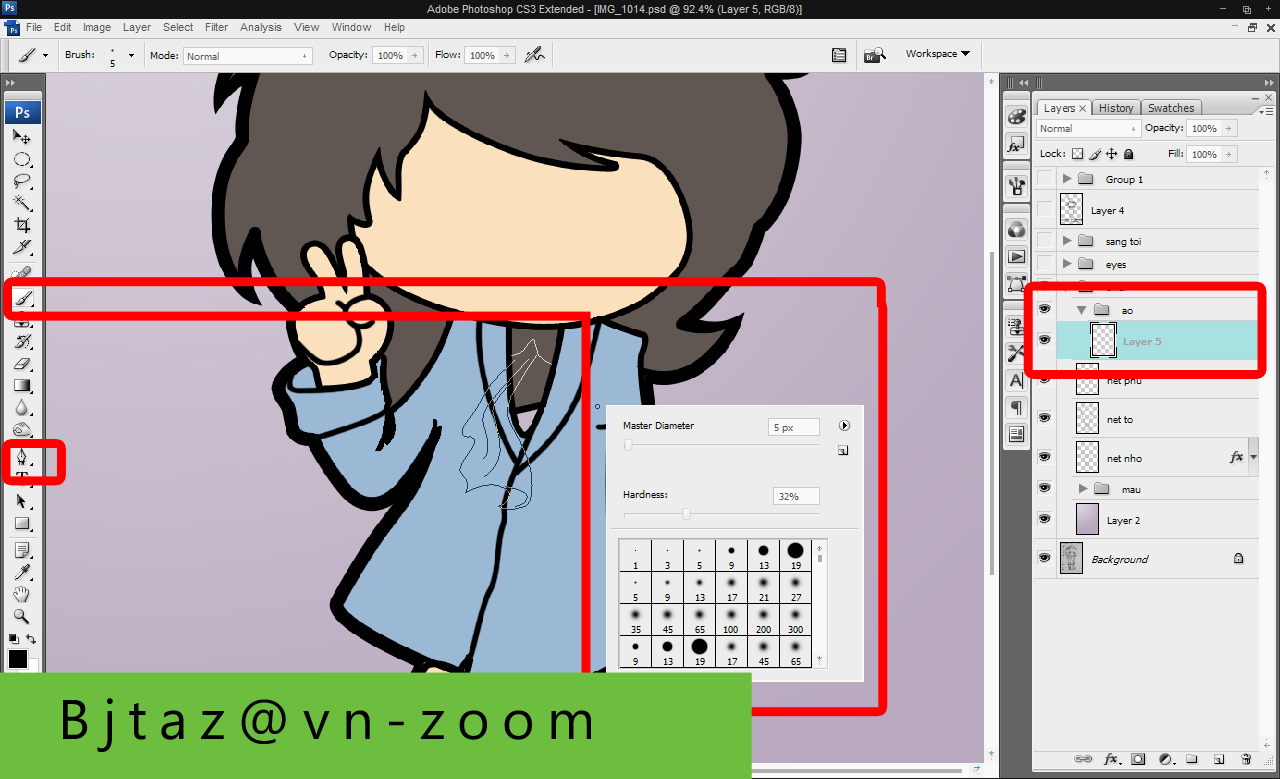
 B4 : Màu mè rùi.. bi h tới các đường nét . :”) Ta Duplicate cái Group màu ( tạo thành Group màu copy như trong hình đấy ) -> Click chuột phải vào layer màu bất kỳ chọn Blending Options và chỉnh thông số Stoke như hình

 Cứ như vậy với tất cả các layer màu ( Mẹo là bạn có thể giữ phím Alt + kéo chuột vào Chữ Fx rồi kéo qua các layer khác để copy hiệu ứng )
B5 : Xong rùi ta bôi đen hết các layer Shape màu đó chọn Merge lại thành 1 layer .

B6 : Dùng Erase (E ) tẩy đi các nét thừa Ta được hình ntn

B7 : Ok! bi h ta lại lập lại từ B4 – B6 Nhưng thay vì Stroke size 5px ta chỉnh là 9px

 Các bạn sẽ đc cái hình như vầy…

 Rùi ta lại dùng tẩy xóa đi các nét thừa .
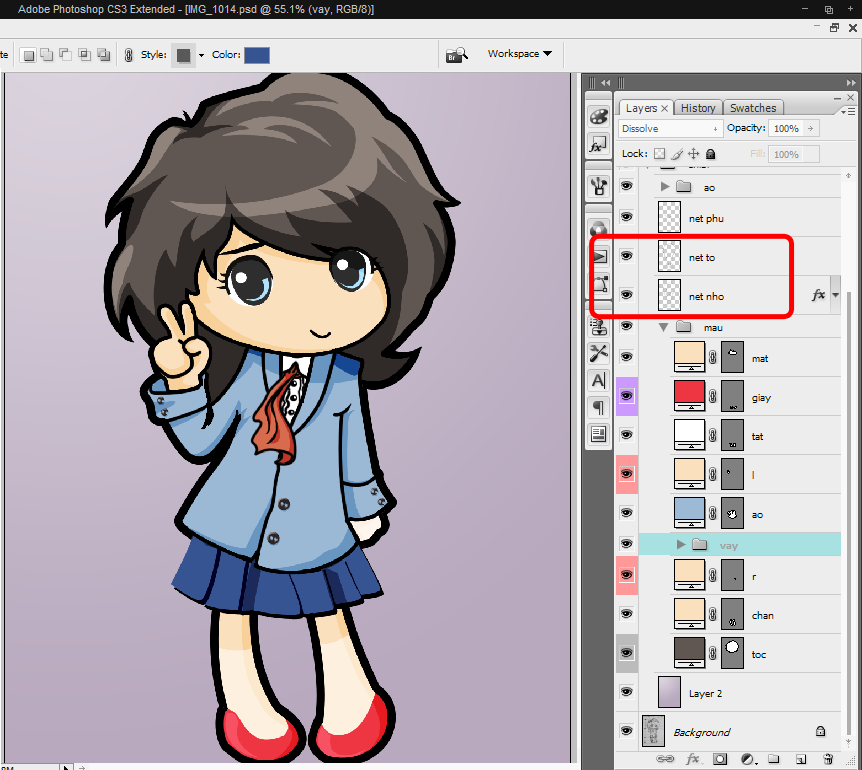
Vậy là xong các nét cơ bản rùi , nhớ đặt tên 2 layer nét cho dễ phân biệt nhé

 B8 : Bi h ta vẽ tiếp các nét nhỏ chi tiết ở trong .

Ta dùng pentool vẽ thui Chỉnh lại thông số Brush 1 tí, rùi quay lại Pentool , ta Stroke các đường line .

Okey… ta sẽ đc 1 hình như vầy :

 B9 : Bi h ta vẽ cặp mắt nhé . Vẫn công cụ Pentool thui

 B10 : Tới phần quan trọng rùi đây – Vẽ sáng tối Đầu tiên ta nên quẹt quẹt vài đường để phân định sáng tối cho bức hình cái đã :”)

 Nhìn cũng tạm ổn , bắt tay vào vẽ chi tiết các mảng sáng tối thôi


B11 : Xong xuôi hết các phần chính rùi , bi h tới các phần chi tiết :”) Đầu tiên là đôi tất cho nó Moe kái đã 

B12 : Tiếp theo là vẽ phần áo … gõ chữ nãy h mệt quá, các bác coi hình tự hiểu nhé !!


 B13 : Tốt roài…. tiếp theo là tới mấy hạt cúc áo . Cứ vẽ 1 cái rùi copy ra thui

 B14 : Mới đầu tớ thấy cho .. “như vậy” thì xinh hơn! Nhưng mấy hôm nay trời lạnh quá… thôi thì chịu khó vẽ thêm cái váy cho em ý “ấm” vậy

 Cái váy được vẽ = 6 layer Shape đó các bạn nhé – nhớ để ý ! Setting hiệu ứng như hình trên là ra được hình dưới – ah mình chỉnh màu cái váy lại tí

 Xong xuôi cái váy, ta vào 2 layer nét to , nhỏ để xóa các nét thừa ! B15 : Vẽ ba cái râu ria lặt vặt :”)

 Nhìn sao cho ổn là đc :”)

 B16 : Quay lại Layer Shape mặt ta vẽ ở bước đầu , Mở hộp thoại Blending Options rùi chỉnh thông số như hình, kéo cái điểm sáng ra ở ngay trán em ý nhé các bạn

 B17 : Dùng công cụ Marquee tool vẽ cho e ý 2 cái má hồng phứn

 B18 : … Ủa?… xong rùi ah… hơ.. cũng nhanh ấy chứ nhẩy …

 Vẽ đc đến đây là ok lắm rùi .. Nếu các bác chưa…mệt thì chỉnh màu và thêm thắt cái Background cho nó đẹp nữa là ok :”) Và đây là kết quả ( +5′ thêm thắt của mình . Đóng cái quốc kỳ – Made in VietNam cho nó oách. hì! ko lại tưởng của tụi Japan vẽ nữa


Các bạn có thể vẽ Chibi Online tại đây
Không thích bạn có thể download paint tool SAIvề vẽ
 Chúc các bạn thành công