Hướng dẫn resume download với IDM từ up.4share.vn

Nếu các bạn click vào link get mà báo time out thì do link get đã hết hạn sử dụng. tuy nhiên mình thấy có nhiều bạn đang download giữa chừng thì bị lỗi và không down được nữa, hôm nay mình hướng dẫn các bạn 2 cách để resume:
giả sử bạn đang down được 80% thì bị lỗi, không được xóa file đang down vôi, mà hãy làm theo sau:

CÁCH 1:

bước 1: lên topic nhờ get lại link khác, copy link mới đó dán và IDM, đến khi IDM đã bắt link đúng với tên file và dug lượng file


bước 2: copy phần URL của file mới mắt link
bước 3: click phải vào file lỗi trong IDM và chọn propertiesđể mở ra hộp thoại này:


bước 4: dán URL mới vào địa chỉ trên properties của file cũ rồi nhấn OK
sau đó cancel download mới đi và resume lại download cũ

chúc may mắn!!
P/S: tối về sẽ viết thêm cách 2, giờ đi học đã

UPDATE CÁCH 2:

cách này mình gọi là chặt cây từ gốc, nghĩa là tác động vào các file trong thư mục đệm của IDM:

ví dụ các bạn đang down file Win81Mini.GHOvới dung lượn 1.08GB từ link:
http://up.4share.vn/f/3103080207010200/Win81Mini.GHO.file
và nửa chừng bạn bị lỗi file, đừng xóa file lỗi, hãy làm như sau:

Bước 1: mở hộp thoại Opition, thẻ Save to, copy đường dẫn ở ô Tempotary Directory


bước 2: mở Start > Run hoặc nhấn nút Windown + R để mở lệnh Run và dán đường dẫn ở Tempotary Directory vào và Enter, mở tiếp thư mục theo đường dẫn: dowldata\[user name]
([user name] chính là tên người dùng, thay vì Trong Tri ở hình ví dụ của mình)
bạn sẽ thấy một thư mục đệm, đó là file bạn đang tải bị lỗi (chú ý đường dẫn ở thanh địa chỉ của mình cho đúng):

trong đó:
Win81Mini.GHO là tên thư mục đệm, IDM sẽ thực hiện tải về thư mục này trước, xong rồi mới di chuyển file ra đường dẫn đích lúc bạn chọn download (bạn nào để ý sẽ thấy sau khi down xong sẽcó một giai đoạn rebuilt, là đang chuyển file đó, giai đoạn này càng lâu đối với file càng nặng)
1460 là số thứ tự bất kỳ

bước 3: bạn lên diễn đàn nhờ get một link khác hoặc có acc vip thì down lại file, nhưng khi vừa nhấn chọn download thì nhấn cancel ngay, lúc này trong IDM bạn sẽ có 2 file Win81Mini.GHO và Win81Mini_2.GHO


bước 4: bạn quay trở lại thư mục chứ file đệm của IDM, lúc này sẽ có thêm một thư mục mới như sau:

trong đó, folder 1460 là file lỗi của bạn lúc nãy, folder 1463 là file bạn vừa down mà nhấn cancel

bước 5: bạn xóa các file trong folder _1463 đi, rồi chép toàn bộ các file trong folder _1460 vào _1463, sau đó sửa file có tên Win81Mini_1460.log thành Win81Mini_1463.log
chú ý: cần nhớ rằng folder _1460 là file lỗi, tức Win81Mini.GHO, folder _1463 là file mới, tức Win81Mini_2.GHO. vậy nên bây giờ bạn resume là theo kiểu tải tiếp trên file mới chứ không phải file cũ.

bước 6: bạn vào IDM, chọn file Win81Mini_2.GHO và nhấn resume, và đây là kết quả:

cách này hiệu suất không cao, nghĩa là bạn không thể resume hoàn toàn về % đang down dở mà chỉ trong một

giới hạn thôi, như của mình ví dụ là 43% còn 40%.

Cách Hạ Nhiệt Tốt Nhất Cho Laptop

CPU đa lõi, card đồ họa cao cấp, đĩa cứng tốc độ cao đã chắp cánh cho những hệ thống máy tính xách tay mới nhưng chính điều này đã biến chiếc máy tính xách tay trở thành một nguồn tỏa nhiệt khổng lồ. Chúng tôi xin giới thiệu đến các bạn một số giải pháp giúp “hạ nhiệt” chiếc máy tính xách tay của mình.


Bi kê máy Snapball: Thường các loại tản nhiệt cho máy tính xách tay được chia làm hai nhóm: thụ động và chủ động. Trong khi các loại chủ động có nhiều tính năng và hoạt động hiệu quả hơn thì chúng lại tiêu tốn nhiều pin, chưa kể tới tính di động không cao. Chính vì thế mà người dùng có xu hướng chọn các giải pháp thụ động khi di chuyển – mà bi Snapball là một ví dụ điển hình.

Chúng chỉ đơn giản là hai nửa bán cầu có nam châm hút gắn vào đế máy nhằm tăng khoảng thu không khí cho quạt làm mát của máy tính xách tay. Giải pháp này tỏ ra khá hiệu quả và không tốn kém. Bên cạnh các loại bi kê, một số hãng cũng tung ra các loại đệm lót ví dụ như iXoft của Thermaltake hay Coolstrip của Belkin.

Đế tản nhiệt: Đây là giải pháp tản nhiệt được nhiều người lựa chọn nhất. Các loại đế tản nhiệt không chỉ có vai trò làm mát mà chúng còn giúp máy tính xách tay của bạn mở rộng thêm các cổng giao tiếp như USB, IEEE1394… Thông thường, các nhà sản xuất đều có dòng sản phẩm dành riêng cho nhu cầu sử dụng cố định trên bàn làm việc hoặc các mẫu phục vụ mục đích di động. Bạn có thể chọn một trong hai tùy theo nhu cầu, tuy nhiên nhớ rằng kiểu tản nhiệt này sẽ ngốn thêm năng lượng pin thường không phù hợp khi máy tính xách tay chạy bằng pin.

Quạt bổ sung: Một số sản phẩm như NB-MA1 của Evercool cho phép nâng cao khả năng làm mát của hệ thống quạt tích hợp trong máy tính xách tay. Nó đơn thuần là một quạt hỗ trợ gắn vào khe tản nhiệt của máy nhằm tăng công suất vận chuyển khí. Thông thường, các sản phẩm này tương thích với hầu hết những dòng máy có tên tuổi và rất nhỏ gọn nên bạn có thể nhét vào bất cứ ngăn trống nào trên túi xách đựng máy của mình.

Thay thế ổ cứng bằng SSD: Đây là giải pháp hiệu quả một cách toàn diện và cũng… tốn kém một cách toàn diện. Ổ SSD do không có bộ phận chuyển động cơ học nên tỏa rất ít nhiệt trong khi vận hành. Do đó nó sẽ giảm nhiệt lượng tỏa ra bên trong vỏ máy tính xách tay. Trong khi đó, SSD cho tốc độ cao hơn, bền hơn trước các tác động vật lý bên ngoài. Vấn đề duy nhất ở đây là giá thành vẫn còn quá đắt đỏ.

Nhìn chung, việc làm mát cho máy tính xách tay đóng vai trò rất quan trọng nhằm đảm bảo cho hệ thống vận hành trơn tru. Bạn có thể tùy theo nhu cầu và điều kiện cụ thể của bản thân để chọn một trong các giải pháp kia. Nếu có điều kiện về tài chính, bạn có thể kết hợp chúng lại với nhau để đạt hiệu quả cao hơn.

Hướng dẫn phân vùng ổ cứng trên Windows 8 không mất dữ liệu

[Windows 8] - Phân vùng ổ cứng trên Windows 8 không mất dữ liệu,
Cách chia lại ổ đĩa trên Windows 8 mà không bị mất dữ liệu
Hướng dẫn phân vùng ổ cứng trên Windows 8 không mất dữ liệu là việc chia đĩa cứng thành một hoặc nhiều nhiều phân vùng (partition) giúp người dùng cài đặt thử một hệ điều hành mới trên máy tính mà không bị ghi đè lên hệ điều hành cũ.

Cách phân vùng ổ đĩa cứng trên Windows 8 không mất dữ liệu:

phân vùng ổ cứng trên Windows 8

Bấm tổ hợp phím Windows + R để kích hoạt hộp thoại Run. Sau đó gõ vào lệnh diskmgmt.msc rồi bấm phím Enter.

phân vùng ổ cứng trên Windows 8
Trong cửa sổ Disk Management, để tạo một phân vùng mới, bạn kích chuột phải vào ổ đĩa chính của bạn và chọn Shrink Volume.

phân vùng ổ cứng trên Windows 8
Tiếp theo, bạn nhập vào khung Enter the amount of space to shrink in MB dung lượng mà bạn muốn sử dụng cho phân vùng ổ đĩa mới này. Sau đó bấm nút Shrink.

phân vùng ổ cứng trên Windows 8
Trở lại cửas ổ Disk Management bạn sẽ thấy xuất hiện thêm phần không gian ổ đĩa mới chưa có tên (Unallocated).

phân vùng ổ cứng trên Windows 8
Kích chuột phải vào vùng Unallocated và chọn New Simple Volume.

phân vùng ổ cứng trên Windows 8
Hộp thoại New Simple Volume Wizard xuất hiện. Bạn bấm nút Next.

phân vùng ổ cứng trên Windows 8
Bạn chọn dung lượng cho ổ đĩa mới, bấm Next.

phân vùng ổ cứng trên Windows 8
Bạn chọn ký tự ổ đĩa bất kỳ mà muốn sử dụng tại mục Assign the following drive letter, rồi bấm nút Next.

phân vùng ổ cứng trên Windows 8
Chọn định dạng cho phân vùng ổ đĩa tại mục File system, rồi đặt tên cho phân vùng mới mà bạn muốn tạo tại mục Volume Label và bấm nút Next.

phân vùng ổ cứng trên Windows 8
Cuối cùng, bạn bấm nút Finish để hoàn tất việc tạo phân vùng mới.
Chúc bạn thành công với thủ thuật phân vùng ổ cứng cho WIndows 8 mà không mất dữ liệu. nếu ko hiểu chỗ nào có thể comment ở dưới để mình giải đáp


Hướng dẫn Cách chia ổ và Phân vùng ổ cứng trên win 7 mới nhất

Hướng dẫn Cách chia ổ cứng trong win 7 - Phân vùng ổ cứng trong windows 7

Tôi nghe nói có thể chia và gộp các phân vùng ổ cứng ngay trong Windows 7 mà không phải dùng phần mềm khác
Với hệ điều hành Vista và Windows 7, người dùng có thể dễ dàng chia ổ đĩa cứng khi cần lưu trữ và quản lý dữ liệu theo nhiều thể loại, mục đích khác nhau.
chia ổ và Phân vùng ổ cứng trên win 7
Đầu tiên,các bạn vào Start > Run > gõ diskmgmt.msc > Enter hoặc chọn OK và các ổ đĩa đã được chia sẵn sẽ hiện ra.
Để tạo thêm, cần xác định ổ đĩa nào sẽ được dùng để chia dung lượng cho ổ mới. Nhấn chuột phải vào ổ sẽ chia ra, chọn Shrink Volume…

Sau khi hệ thống kiểm tra dung lượng đã sử dụng và còn trống, nhập dung lượng mong muốn cho ổ đĩa sẽ tạo ở ô Enter the amount of space to shink in MB. 
Bấm nút Shink, chọn tên cho ổ mới và nhấn OK.

Đổi tên ổ đĩa

Nếu tên ổ mới không như ý (thường do ổ CD/DVD hay USB đang gắn trong máy đã giành lấy những tên tiếp theo trong bảng chữ cái), 
Các bạn nhấn chuột phải vào ổ cần đổi tên > Change Drive Letter and Paths… > Change > chọn tên mới trong danh sách liệt kê > OK.

Lưu ý:
- Thao tác chia ổ như trên không làm mất dữ liệu chứa trong ổ đĩa gốc.
- Khi nhập dung lượng cho ổ sẽ tạo, nên định sẵn theo GB rồi tinh sang MB (bằng cách nhân với 1024 MB) để nhập chính xác.


Sau khi tạo được phân vùng trống rùi, các bạn tiến hành định dạng cho phân vùng đó

 Chuột phải vào phân vùng mới shink
 Chọn New Simple Volume / Next / Next và chọn tên cho ổ mới. Xong tiếp tục Next
 Đặt tên cho ổ đĩa tại Volume Label và chọn Next / Finish
——-Gộp ổ đĩa sau khi đã chia
Bước 1: Copy hết dữ liệu ở ở đĩa phụ (ổ đĩa muốn bỏ)
Bước 2: Start > Run > gõ diskmgmt.msc > Enter
Bước 3: Chuột phải vào ở đĩa phụ chọn Delete Volume
Bước 4: Chọn ổ đĩa để nhập vào, phải chuột chọn Extend Volume / chọn phân vùng vừa xóa Next… Xong

Hướng dẫn cài theme cho windows 7 chi tiết bằng video và hình ảnh

Cai dat theme window 7, hướng dan cai theme clip, hình anh cách cài theme cho win 7 - Hướng dẫn chi tiết bằng video
Cài theme cho windows 7 cũng không hề phức tạp nhưng .Có rất nhiều bạn thắc mắc và gặp khó khăn khi mới lần đầu cái theme win 7. Vì thế hôm nay mình sẽ làm một bài hướng dẫn chi tiết, cách cài theme cho windows 7.

Đây là video hướng dẫn chi tiết cài giao diện cho windows 7

Còn dưới đây là hướng dẫn bằng hình ảnh:

Đầu tiên các bạn Tải Universal Theme Patcher về:
Có cả bản 32 bit& 64 bit và phần mềm đổi nút start win 7:

download
http://upfile.vn/4Dxr
http://www.fshare.vn/file/T3GSJ37J0T/

Password: www.diendanbaclieu.net

Sau khi download về bạn cần làm những bước sau
Click chuột phải vào Computer => Chọn Propeties => Xem dòng Systems type là bao nhiêu bit:
32 bít chọn file Universal Theme Patcher X86 trong thư mục 32 bit X86
64 bít chọn file Universal Theme Patcher X64 trong thư mục 64 bit X64

Sau đó chạy file.

cài theme cho win 7

Chọn ngôn ngữ rồi Nhấn OK.


cài theme cho win 7

Bạn chọn Chọn YES.


cài theme cho win 7

Click và Patch cả 3 nút, mỗi lần click sẽ hiện lên 1 thông báo, chọn OK.

Sau khi làm xong, hệ thống sẽ bắt khởi động lại, chọn OK để khởi động lại máy.

Bước 2:

Các bạn tải theme mà mình thích về máy, có thể sang đây tải, có rất nhiều theme rất đẹp và kích thước phù hợp với màn hình máy tính của bạn
http://wallpaperswide.com/

Sau khi tải về các bạn giải nén ra và chọn thư mục Theme, có thể có nhiều thư mục theme khác nhau, trong cùng 1 theme.
Lưu ý chọn đúng thư mục, Copy tất cả các thư mục ở cùng với thư mục chưa file .theme.Các bạn mới làm rất hay gặp lỗi ở bước này.
Hướng dẫn như hình trên .
Sau đó các bạn copy vào đường dẫn, cứ chép bình thường:
C:\Windows\Resources\Themes

Ví dụ sau khi chép ta được như sau:

Bước 3:
Sau khi chép xong, các bạn ra ngoài Destop, click chuột phải Chọn: Personalize


Sau đó chọn Theme mới copy vào, đợi nó cài, sau đó thưởng thức kết quả mà mình làm được

Bước 4:

Tuy nhiên chúng ta chỉ mới cài được theme, chưa đổi được nút start. Tuỳ vào các theme tải về, nếu theme các bạn có file Start Orb.bmp thì các ban sang đây xem hướng dẫn cách thay nút start:
Hướng dẫn thay nút start
Nếu theme các bạn không có file đó, thay vào đó thường là 1 thư mục System trong đó có 2 thư mục X86 và X64, tuỳ vào phiên bản win.
X86 -> window 7 32 bit
X64 -> window 7 64 bit.

Tải phần mềm này về, mở lên và thay các file tương ứng trong đó nếu có.
http://www.mediafire.com/download.php?v66a6modmi6g77f
Cách 2: các bạn nên xem video hướng dẫn.
Các bạn chọn file explore.exe trong đó copy vào C://Windows/
Nhưng trước đó bạn nên copy file explore.exe mặc định, cất vào đâu đó cho chắc.
sau đó đổi tên file explore.exe thành explore.exe.bank. Và dán file explore.exe mới vào. Reset lại máy tính nút start sẽ đổi.
Chúc bạn cài theme win 7 thành công cho máy tính của bạn

Email idm - Email registration Serial IDM Key Internet Download Manager

Open IDM registration e-mail

Hướng dẫn:
Chạy IDM và nhập số "Serial Number" trong hộp thoại Registration. Sau khi bạn đã đăng ký IDM, menu Registration sẽ bị ẩn đi.

Mở Email đã đăng ký IDM, chọn Serial Number của bạn, click chuột phải vào nó và chọn mục "Copy”.


First Name: Email registration IDM
Last Name: Email- idm
Mail: mailidmkichhoat@gmail.com

Serial các bạn điền 1 trong các key sau:

NTOQN-7HUL9-NEPFL-13I0A
629U7-XLT5H-6SCGJ-2CENZ
XONF7-PMUOL-HU7P4-D1QQX
F9TZ9-P6IGF-SME74-2WP21
CJA0S-K6CO4-R4NPJ-EKNRK
N0Z90-KJTTW-7TZO4-I27A1
4DFQ4-OAPFS-L50GF-3GWRJ
L67GT-CE6TR-DFT1D-XWVCM


Hướng dẫn điền key và sửa file host:

Cài đặt IDM bình thường chọn Menu Registration -> Registration sau đó điền các thông số trên.

Vào đường dẫn: C:\Windows\System32\drivers\etc
Mở file host lên và thêm xuống dưới cùng dòng:
207.44.199.159 registeridm.com
207.44.199.16 registeridm.com
27.0.0.1 www.internetdownloadmanager.com


Chúc bạn thành công

Hướng dẫn tăng tốc tối ưu cho Windows 8

Windows 8 đi kèm với rất nhiều tính năng mới như màn hình Start Screen, Windows Explorer,Task manager ... Ngoài ra còn có Windows Store giúp bạn dễ dàng cài đặt app vàomáy tính. So với người tiền nhiệm, Windows 8 có rất nhiều cải thiện về tốc độvà hiệu năng tuy nhiên tất cả những cải tiến đó không bao giờ là đủ với một hệ điều hành cồng kềnh như Windows.
Sau đây là :

Thủ thuật tăng tốc tối ưu cho Windows 8

Thủ thuật tăng tốc độ cho windows 8 không sử dụng phần mềm

Tăng tốc Windows 8 hiệu quả nhất

Tăng tốc máy tính với Windows 8 cực nhanh 

5 cách để tăng tốc Windows 8 chạy nhanh hơn 

Cau hinh de tang toc Windows 8

Tắt bớt các chương trình khởi động cùng Windows:


Windows 8 có một tabcho phép quản lý khởi động, danh sách này hiển thị tất cả ứng dụng khởi chạykhi Windows 8 khởi động. Bạn có thể vô hiệu hóa các mục nếu thấy không cần thiết.Nếu bạn muốn có một công cụ tiên tiến hơn, chúng tôi đề nghị sử dụng Soluto, vớinhiều tính năng tối ưu hóa quá trình khởi động máy tính một cách trực quan hơn.

tăng tốc tối ưu cho Windows 8


Công hiệu chỉnh hiệu suất:

Công cụ PerformanceInformation and Tools cho phép bạn biết được điểm số của Windows từ đó có cáctinh chỉnh phù hợp. Ở đây bạn có thể tùy chỉnh nhiều thiết lập như hiệu ứng hình ảnh, lựa chọn lập chỉ mục, tùy chọn năng lượng, dọn dẹp đĩa cứng .. vv Cáctùy chọn này có thể cải thiện tốc độ của máy tính Windows của bạn. Để mở công cụnày, nhấp chuột vào tính năng tìm kiếm và nhập Performance Information andTools sau đó lựa chọn từ Setting.
tăng tốc tối ưu cho Windows 8


Các khác để tăng tốc máy tính là sử dụng các công cụ nâng cao:

Trong chức năng Performance Information and Tools, bạn còn có thể thấy một sốtùy chọn công cụ nâng cao như phân mảnh ổ cứng (Disk defragmenter), quản lý tàinguyên (Resource monitor), bộ lưu sự kiện (event log), kiểm tra sức khỏe hệ thống(Generator a system health report) ...

tăng tốc tối ưu cho Windows 8

Tăng tốc win 8 bằng chức năng ReadyBoost:
ReadyBoost có thể tăng tốc độ máy tính của bạn bằng cách sử dụng không gian lưu trữ trên hầuhết các thẻ nhớ flash và ổ đĩa USB flash cho bộ nhớ RAM. Nếu bạn có một thiết bịlưu trữ có thể làm việc với ReadyBoost, bạn sẽ thấy một tùy chọn để sử dụngReadyBoost khi cắm nó vào máy tính. Nếu chọn chức năng này, bạn có thể chỉ địnhbao nhiêu bộ nhớ trên thiết bị sử dụng để tăng tốc máy tính của mình.

Các tìm kiếm liên quan đến tang toc win 8
8 cach tang toc win 7
8 cach tang toc cho win 7
8 thu thuat tang toc win 7
Chúc bạn có 1 tốc độ tối ưu khi sử dụng windows 8

Hướng dẫn ghost trực tiếp trên win7, win8, win xp

 Hướng dẫn ghost trực tiếp trên win7, win8, win xp

Cách ghost trực tiếp trên hệ điều hành windows 7 bằng phần mềm OneKey hiện đang là một cách ghost win phổ biến hiện nay. Phần mềm này có thể Backup (Tạo bản ghost) hoặc Restore (Bung ghost) trực tiếp trên Win 7. Sau đây chúng tôi sẽ hướng dẫn ghost trực tiếp trên windows cho các bạn như sau:
Trước tiên các bạn download onekey (đợi 5s rồi bấm Skip Ad hoặc Bỏ qua quảng cáo nha) về máy và tiến hành giải nén.
-Để Backup win7 (Tạo bản ghost) bạn chạy phần mềm OneKey  và làm theo các bước sau:
+B1: Chọn Backup
+B2: Chọn đường dẫn đến nơi lưu bản ghost
+B3: Chọn phân vùng cần Backup ( là phân vùng cài hdh win 7 đó )
+B4: Ấn Yes -->OK cho máy khởi động lại rùi quá trình Backup diễn ra tự động, khi hoàn tất quá trình thì máy sẽ tự restat.
Hướng dẫn Ghost trực tiếp trên Win 7

( Trước khi làm Bước 4 bạn có thể vào phần ADVANCE để tùy chọn chế độ nén bản ghost - mặc định là chế độ Fast)

Hướng dẫn Ghost Win trực tiếp trên Win 7
- Để Restore (Bung file ghost) bạn chạy phần mềm OneKey 3.6 và làm theo các bước sau:
Hướng dẫn Ghost Win 7 trực tiếp
+B1: Chọn Restore
+B2: Chọn đường dẫn đến file ghost (trong HDD hoặc trong CD/DVD đều được)
+B3: Chọn phân vùng mà bạn định bung bản ghost lên đó (Chính là phân vùng để cài WIN) (Nhớ chọn cho đúng vào nhé, chọn sai mà mất dữ liệu mình ko chịu trách nhiệm đâu )
+B4: Ấn YES-->OK để máy khởi động lại và quá trình bung ghost diễn ra tự động cho đến lúc hoàn tất thì máy sẽ tự động restart.

5 bước tự phòng chống virus USB hiệu quả

Bạn có một chiếc USB? Cho dù bạn chỉ thỉnh thoảng sử dụng nó để sao chép tài liệu giữa các máy thì chắc rằng không dưới một lần chiếc USB của bạn đã nhiễm phải virus.

Có lẽ cũng không phải nói nhiều về những phiền toái mà bạn gặp với với những con virus đáng ghét này. Tuy nhiên bạn hoàn toàn có thể hạn chế những vị khách không mời này xâm nhập vào chiếc USB của bạn.

Virus lây qua USB đã trở nên quá phổ biến hiện nay tại Việt Nam, nhất là khi chiếc ổ di động USB đã trở thành vật bất ly thân của đại đa số học sinh, sinh viên, nhân viên văn phòng.. Những con virus này tự động xâm nhập khi bạn cắm USB của bạn vào một máy tính đã bị nhiễm virus.

Và mỗi khi bạn USB này được đưa vào một máy tính khác, virus lợi dung thói quen sơ hở của bạn mỗi khi click đúp vào biểu tượng ổ đĩa USB trong My Computer để xâm nhập. Tại đây chúng tiếp tục nhân bản và phát tán chính mình bằng nhiều đường. Và đương nhiên nạn nhân tiếp theo sẽ là những chiếc USB khác cắm vào máy.

Tại sao virus có thể lây nhiễm qua USB? Là bởi vì virus sao chép chính nó lên USB, và tạo một file Autorun.inf để kích hoạt tính năng Autoplay của ổ đĩa. Mỗi khi bạn click vào để mở USB thì bạn sẽ vô tình chạy chính con virus này. Thêm nữa, chúng khôn khéo đặt thuộc tính ẩn cho chính mình để tránh bị phát hiện.

Làm thế nào để có thể phát hiện ra được USB có virus hay không? Nếu như bình thường bạn mở USB bằng cách click chuột trái vào biểu tượng USB ở My Computer thì hãy thay đổi thói quen đó. Hãy thử click chuột phải vào biểu tượng ổ USB, nếu như bạn thấy có dòng Autoplay được tô đậm ở vị trí trên cùng, có nghĩa là 90% USB đó đã bị nhiễm virus. Bởi vì bình thường thì dòng chữ tô đậm ấy phải là Open hoặc Explorer thay vì Autoplay.
Điều này còn có thể áp dụng với các ổ đĩa cứng, một vài con virus sau khi lây vào máy còn lây vào Autoplay của các ổ cứng. Quá trình lây vào ổ cứng khiến cho virus vẫn có thể được kích hoạt mà không cần phải sao chép vào Start Up, một nơi vẫn thường xuyên được kiểm tra. Tuy nhiên, các virus USB thường tự đặt nó trong trạng thái ẩn, chính vì vậy tốt nhất bạn nên thường xuyên đặt chế độ xem các file ẩn bằng cách vào My Computer -> Tools -> Folder Options.. -> View -> Chọn Show hidden files and folders và bỏ Hide protected system files.

Tự bảo vệ mình như thế chưa đủ. Tốt nhất hãy bảo vệ USB của mình khỏi bị nhiễm virus. Bạn hoàn toàn có thể tự làm được ngay cả khi bạn không phải là một người am hiểu về máy tính.

Thật vậy, nếu như virus lây vào USB của bạn và tìm cách lừa bạn chạy nó qua tính năng Autoplay của USB thì tại sao bạn lại không thử lừa lại nó. Để ý rằng virus USB nào cũng tạo file autorun.inf, vậy thì bạn hãy tạo sẵn file autorun.inf trong USB của mình. Chắc chắn rằng chỉ với bước này bạn đã “qua mặt” được kha khá virus USB rồi.

Nhưng xem ra như thế vẫn chưa đủ, bạn cần phải cấm các con virus thông minh hơn ghi đè file này. Điều này bạn cũng hoàn toàn có thể làm được dễ dàng với USB nếu như bạn chuyển hệ thống file của USB sang NTFS và đặt quyền cấm ghi đè cho file autorun.inf.

Tất nhiên việc chuyển hệ thống files sang NTFS thì USB của bạn sẽ không thể dùng được trên Windows 98/ME, nhưng chắc rằng Windows 98/ME thì cũng không tự động nhận được USB của bạn, hơn nữa Windows 98/ME hiện nay cũng hơi hiếm thấy.

Khi bạn đã sẵn sàng, hãy bắt đầu bảo vệ USB của bạn qua những thao tác đơn giản với Windows XP qua 5 bước sau:

Bước 1: Xác định tên ổ đĩa USB của bạn là gì bằng cách click vào My Computer và xác định ổ USB. Ví dụ như USB của bạn là ổ E: và nhãn là STORAGE

Bước 2: Chuyển đổi hệ thống files sang NTFS bằng cách Click vào Start -> Run, sau đó gõ convert : /FS:NTFS. Ví dụ bạn sẽ phải gõ convert E: /FS:NTFS. Lưu ý, nếu ổ USB của bạn có chức năng ghi âm và nghe nhạc MP3 thì nên bỏ qua bước này. Nếu không, có thể phần mềm chơi nhạc của bạn sẽ không thể chạy các file MP3 được.

Bước 3: Tạo một file autorun.inf với nội dung bất kì, thậm chí để trống cũng được và copy vào thư mục gốc của ổ đĩa USB của bạn.

Bước 4: Click chuột phải vào file autorun.inf bạn vừa tạo và chọn thuộc tính cho file này là read-only, bạn cũng có thể chọn thêm hidden.

Bước 5: Cấm mọi quyền truy xuất vào file autorun.inf bạn vừa tạo bằng cách Click vào Start -> Run, sau đó gõ cacls \autorun.inf /D Everyone. Ví dụ như bạn sẽ gõ cacls E:\autorun.inf /D Everyone

Tất nhiên là không thể nói là an toàn với tất cả các loại virus USB, nhưng phương pháp này cũng phần nào giúp cho USB của bạn an toàn trước đại đa số chuyên lây qua USB hiện nay. Và hơn hết, hãy cài lên máy của mình một chương trình diệt virus đáng tin cậy, đặc biệt nên có tính năng tự động cập nhật thường xuyên. Chúc bạn thành công.

Theo QTM

Download VirtualDJ Home Free 7.4 - Tập luyện trở thành DJ chuyên nghiệp

Download VirtualDJ Home Free 7.4 - Tập luyện trở thành DJ chuyên nghiệp


VirtualDJ Free là phần mềm miễn phí giúp bạn mix âm thanh và video phổ biến nhất hiện nay, nhằm tổng hợp được những âm thanh vô nghĩa như như tiếng ly vỡ, âm thanh của gió, mưa,... vào trong một bài hát nào đó làm cho chúng trở nên sinh động, lôi cuốn đến lạ thường, không kém những tác phẩm của siêu sao chuyên nghiệp như Carl Cox. Với công cụ BeatLock tiên tiến của VirtualDJ, DJ có thể thực hiện công việc mix của họ nhanh hơn trước đây rất nhiều.


Việc trở thành một DJ là cả một quá trình tập luyện khó khăn, gian khổ và rất tốn kém. Nhưng nếu bạn có chương trình Virtual DJ thì mọi việc sẽ trở nên dễ dàng hơn. Việc sử dụng vô cùng đơn giản. Bạn chỉ việc chọn bài hát và kéo tập tin âm thanh lần lượt vào hai đĩa trái và phải. Sau đó bạn hãy nhấn nút Play để phát. Để mix nhạc thì bạn dùng chuột đặt lên đĩa và kéo nó đi sẽ tạo ra những tiếng động lạ tuỳ theo bài hát. Bạn có thể nhấn nút Automix nằm trên cùng của giao diện chương trình để Virtual DJ có thể tự động trộn hai bàt hát với nhau.

Chuyên nghiệp hơn, Virtual DJ còn thiết kế sóng âm thanh mix đặt ngay màn hình chính để bạn có thể điều chỉnh được tần số âm thanh cũng từng bài hát.

Download


Phục hồi hệ thống với System Restore trên Windows 8

trên Windows 8, Microsoft đã cải tiến rất nhiều cho tính năng System Restore (phục hồi hệ thống). Giờ đây chúng ta có 3 tùy chọn khác nhau từ cơ bản đến nâng cao khi sử dụng chức năng này, gồm Refresh Your PC, Factory Reset và System Restore. Tùy vào mỗi nhu cầu hoặc trường hợp cụ thể mà chúng ta sẽ chọn 1 trong 3 chức năng này để phục hồi lại máy tính của mình như ý muốn, bài viết sau đây sẽ giới thiệu với các bạn về chức năng này.
Bấm xem ảnh ở cửa sổ mới

Tóm tắt chức năng của 3 tùy chọn trên:
- Refresh your PC: cài đặt lại máy tính như ban đầu nhưng vẫn giữ lại những dữ liệu cá nhân.
- Factory Reset: Phục hồi lại Win8 như lúc vừa mới cài hệ điều hành.
- System Restore: Phục hồi lại hệ điều hành ở một thời điểm nhất định trong quá khứ.

Trong đó, System Restore rất có ích trong những trường hợp chẳng may máy tính của chúng ta bị lỗi (do cài một phần mềm nào đó hoặc bị virus tấn công) và không khởi động vào Win8 được. Tính năng này vốn được kích hoạt mặc định bởi Win8 và được hệ điều hành tự động sao lưu lại những thời điểm mà máy hoạt động tốt nhất, để có thể dễ dàng phục hồi lại những khi cần. Ưu điểm của System Restore trên Win8 so với các bản Windows cũ hơn là nó chạy nhanh hơn và vẫn giữ lại những dữ liệu cá nhân mới được tạo ra trên máy tính.

10 sai phạm thường gặp khi bảo trì máy tính

Bảo trì là một tác vụ cần làm đối với bất cứ người dùng máy tính nào. Bạn đã “biết tuốt” về bảo trì hệ thống PC chưa? Mong rằng bài viết dưới đây sẽ mang lại thêm cho bạn những kiến thức mới thật thiết thực.

1. Không cập nhật hệ điều hành hoặc phần mềm 

Tăng tốc lướt Web hiệu quả trong nháy mắt

Những cách đơn giản giúp tăng tốc lướt Web của bạn hiệu quả. Bạn thường phải chờ dài cổ khi vào xem 1 trang Web. Hãy tham khảo bài viết dưới đây để cải thiện tốc độ lướt Web.


Tăng tốc lướt Web hiệu quả trong nháy mắt

1. Tắt những chương trình không cần thiết:

Nhiều khi bạn không để ý thì có rất nhiều chương trình, hoặc game có chức năng tự động cập nhật. Bạn nên tắt chúng đi. Như vậy thì bạn sẽ có một băng thông lớn hơn. Nếu bạn đang download một file nào đó về máy tính của mình thì bạn nên tạm dừng hoặc tắt quá trình download đó đi.

2. Quét virus:

Nếu bạn chắc chắn đường truyền của bạn tốt mà tốc độ lướt web của bạn vẫn bị chậm thì bạn nên nghĩ tới khả năng máy tính của bạn bị nhiễm virus, phần mềm gián điệp. Những chương trình gây hại này làm giảm tốc độ lướt web bởi vì chúng làm tốn tài nguyên máy, tốn băng thông mạng do chúng có thể đang thực hiện một quá trình lấy căp thông tin của bạn và đưa lên internet.

3. Trình duyệt của bạn có vấn đề hoặc quá cũ:

Một số người gặp phải vấn đề này khi trình duyệt web của họ quá cũ. Tuy nhiên, đôi khi các trình duyệt hiện đại cũng gặp phải như Chrome, Firefox. Nguyên nhân là do có nhiều add-on, plugin (các ứng dụ phụ) được cài cùng với trình duyệt làm cho trình duyệt hoạt động chạp. Cũng có thể là do bạn bật quá nhiều tab cùng một lúc. Cách khắc phục là bạn hãy sử dụng một trình duyệt hiện đại, gỡ bỏ các ứng dụng không cần thiết, các toolbar không cần thiết khỏi trình duyệt
4. Bạn đang sử dụng một máy chủ proxy:

Sử dụng máy chủ proxy sẽ giúp bạn truy cập mạng an toàn hơn, vào các trang web bị chặn nhưng sẽ làm tốc độ mạng của bạn giảm đáng kể (có thể là chậm hơn bình thường từ 2 đến 5 lần hoặc nhiều hơn). Một số proxy bạn hay sử dụng là Ultra suft, Hotspot field. Nếu bạn tắt chúng đi thì tốc độ lướt web sẽ tăng đáng kể nhưng bạn sẽ không thể vào một số trang web bị chặn, các mục đích bảo mật cảu bạn sẽ không còn nữa.

5. Các trang web bạn vào có quá nhiều quảng cáo:

Hiện nay, đa số các trang web đều ngập tràn quảng cáo, từ các banner là hình ảnh đến các file flash. Thường thì đối với người dùng, chúng vừa gây cảm giác “lóa mắt”, vừa làm tốc độ load web chậm hơn, tốn nhiều băng thông hơn (nếu bạn sử dụng mạng tính cước theo dung lượng). Để tắt các quảng cáo này, bạn có thể sử dụng các phần mềm chặn quảng cáo miễn phí hoặc tắt Javascript ở trình duyệt (ở Chrome và Firefox đều có thể thực hiện được). Tuy nhiên nếu tắt Javascirpt, thì một số trang web sẽ có vấn đề như Facebook và các trang web có sử dụng Ajax

Hi vọng với 1 số cách đơn giản trên, tốc độ lướt web của bạn sẽ được cải thiện đáng kể.

Quên mật khẩu administrator trên Windows 8 - cách lấy lại

Khi quên mật khẩu administrator trên Windows 8 và không thể truy cập vào máy tính của mình, nhiều người dùng thường cài đặt lại hệ thống hoặc sử dụng một số công cụ của bên thứ ba để khôi phục lại mật khẩu. Tuy nhiên, có một phương pháp đơn giản hơn giúp bạn khôi phục lại mật khẩu đã quên cho tài khoản của mình mà không cần sử dụng các công cụ khác.
Trước tiên, hãy tạo một đĩa sửa chữa hệ thống từ một máy tính Windows 8 mà bạn có thể truy cập. Đĩa sửa chữa Windows có thể được tạo ra trên một đĩa CD/DVD hoặc cả ổ đĩa USB vì hầu như tất cả các máy tính hiện này đều có khả năng khởi động thông qua ổ đĩa USB.
Cách tạo đĩa sửa chữa:
Bạn chèn đĩa CD/DVD trắng hoặc ổ đĩa USB vào máy tính chạy Windows 8. Sau đó truy cập vào Control Panel và nhấp vào tùy chọn Create a system repair disc ở bên trái. Sau đó thực hiện theo các hướng dẫn đơn giản trên màn hình để tạo đĩa sửa chữa Windows 8 của bạn.
Làm gì khi quên mật khẩu trên Windows 8 - 4
Tiếp theo, bạn chèn đĩa CD/DVD hoặc ổ đĩa USB sửa chữa mà bạn đã tạo trước đây vào máy tính của mình và khởi động lại máy tính và chọn tùy chọn Troubleshoot trong hộp thoại xuất hiện.
mật khẩu, windows 8
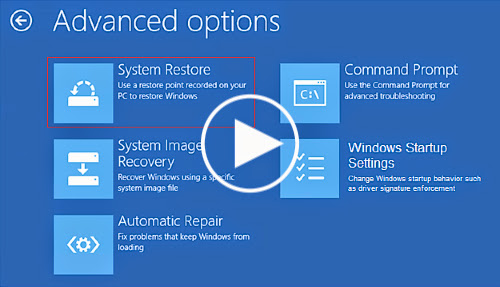
Trên màn hình tiếp theo, nhấp vào mục Advanced options.
Làm gì khi quên mật khẩu trên Windows 8 - 4
Bây giờ kích vào tùy chọn Command Prompt.
Làm gì khi quên mật khẩu trên Windows 8 - 4

Thao tác này sẽ mở ra một cửa sổ dòng lệnh Command Prompt. Trong cửa sổ này, bạn nhập vào các lệnh sau:
diskpart


Làm gì khi quên mật khẩu trên Windows 8 - 5

Bạn sẽ thấy một danh sách các phân vùng ổ đĩa trên hệ thống của bạn, từ đó bạn có thể dễ dàng tìm thấy phân vùng cài đặt Windows. Thông thường sẽ là ổ đĩa C, nhưng nếu bạn cài đặt trên một phân vùng khác thì hãy xác định chính xác phân vùng cài đặt Windows 8 của mình.
Sau đó nhập tiếp lệnh Exit để thoát khỏi công cụ DiskPart.
Tiếp theo bạn nhập vào các lệnh sau (Thay ổ C bằng ký tự ổ đĩa thích hợp cho phân vùng cài đặt Windows khác của bạn).
C:
cd windows
cd system32
copy cmd.exe cmd.exe.original
copy Utilman.exe Utilman.exe.original
del Utilman.exe
ren cmd.exe Utilman.exe
shutdown –r –t 00


Làm gì khi quên mật khẩu trên Windows 8 - 6

Các lệnh trên sẽ chuẩn bị các công cụ cần thiết để reset lại mật khẩu và khởi động lại máy tính của bạn. Sau khi khởi động đến màn hình đăng nhập, bấm vào nút Ease of Access ở góc dưới bên trái. Lúc này bạn sẽ thấy xuất hiện cửa sổ Command Prompt thay vì menu Ease of Access.


Làm gì khi quên mật khẩu trên Windows 8 - 7

Trong cửa sổ dòng lệnh, bạn nhập vào lệnh dưới đây để liệt kê tên chính xác của tất cả các tài khoản người dùng.
net user
Trong đó tên tài khoản của bạn sẽ không phải là tên Administrator và Guest, vì hai tài khoản này là mặc định của hệ thống. Như trong hình dưới đây tên người dùng được xác định là WAQAx Vì vậy bạn phải xác định chính xác tên tài khoản của mình để có thể tiếp tục thực hiện các bước tiếp theo.
Làm gì khi quên mật khẩu trên Windows 8 - 8

Tiếp theo, bạn nhập tiếp lệnh dưới đây. Tất nhiên là thay tên WAQAx bằng tên của tài khoản người dùng của bạn.
net user WAQAx *
Bây giờ bạn sẽ được yêu cầu nhập mật khẩu mới cho tài khoản của mình. Khi bạn gõ mật khẩu, trỏ chuột sẽ không di chuyển và không có ký tự xuất hiện, có nghĩa là bạn sẽ không thấy mật khẩu được đánh máy. Nhưng bạn hãy yên tâm rằng mật khẩu vẫn được thiết lập, do đó bạn cần phải hết sức cẩn thận và nhập hai lần mật khẩu trùng nhau và giống nhau.

Làm gì khi quên mật khẩu trên Windows 8 - 9

Sau khi nhập xong mật khẩu mới cho tài khoản của mình, bạn nhập lệnh Exit để thoát khỏi cửa sổ Command Prompt:
Bây giờ bạn có thể đăng nhập vào máy tính của bạn với mật khẩu mới.

Làm gì khi quên mật khẩu trên Windows 8 - 10

Không biến mất nhưng bạn vẫn cần phải phục hồi lại các thay đổi bạn đã thực hiện trên các tập tin cmd.exe và utilman.exe trên hệ thống bằng cách khởi động vào hệ thống bằng đĩa sửa chữa một lần nữa và kích hoạt cửa sổ dòng lệnh Command Prompt như trên. Sau đó nhập các lệnh dưới đây, trong đó thay ký tự ổ đĩa C bằng ký tự ổ đĩa của phân vùng Windows của bạn.
C:
cd windows
cd system32
del Utilman.exe
ren Utilman.exe.original Utilman.exe
ren cmd.exe.original cmd.exe
shutdown -r -t 00


Làm gì khi quên mật khẩu trên Windows 8 - 11
Những lệnh trên sẽ khôi phục lại các tập tin theo đúng những thiết lập ban đầu và khởi động lại máy tính của bạn bình thường. Sau khi khởi động lại máy tính, bạn sẽ nhận thấy rằng bây menu Ease of Access trong màn hình đăng nhập đã được khôi phục lại như trước đây.
Làm gì khi quên mật khẩu trên Windows 8 - 12
Theo XHTT